
¿Cómo conecto mi cerradura Nuki con Partee?
Activas Nuki Web en tu cerradura, generas un token en web.nuki.io, lo pegas en el menú Cerraduras de Partee y, para cada reserva, pulsas Crear acceso en el menú Accesos. El huésped recibe por email un enlace para abrir la puerta desde el móvil y, si tienes Nuki Keypad, un código de 6 cifras válido solo durante su estancia.
Qué recibe el huésped
Nuki es una marca de cerraduras inteligentes que se abren desde el móvil. Al conectarla con Partee, tus huéspedes reciben su acceso directamente desde Partee y tú dejas de entregar llaves en persona.
| Tu cerradura Nuki | Lo que recibe el huésped |
|---|---|
| Sin teclado | Un enlace de apertura: abre la puerta desde el navegador del móvil, sin instalar ninguna app. |
| Con Nuki Keypad | El enlace de apertura y, además, un código de 6 cifras para el teclado, válido solo entre la fecha de entrada y la de salida. |
Partee detecta automáticamente si tu cerradura tiene teclado: no tienes que configurar nada para que se envíe el código.
Qué necesitas antes de empezar
01. Una cerradura Nuki dada de alta en tu cuenta de Nuki
La misma cuenta con la que la gestionas desde la app de Nuki.
02. Acceso a web.nuki.io con la cuenta propietaria
Tiene que ser la cuenta propietaria de las cerraduras: no sirve una cuenta invitada.
03. Nuki Web activado en cada cerradura
Se activa desde la app de Nuki. Te explicamos cómo en el paso 1.
Paso 1: prepara tu cuenta de Nuki
Solo lo haces una vez.
A. Activa Nuki Web en cada cerradura
Abre la app de Nuki en el móvil y, en cada cerradura, entra en Ajustes > Funciones y configuración > Nuki Web y actívalo.
B. Genera el token de la API
Solo lo haces una vez.
- Entra en web.nuki.io con la cuenta propietaria de las cerraduras.
- Ve al apartado API y genera un token.
- Marca estos permisos: Ver y administrar cuenta, Ver y administrar notificaciones, Crear dispositivos, Ver y modificar dispositivos y Ver dispositivos.
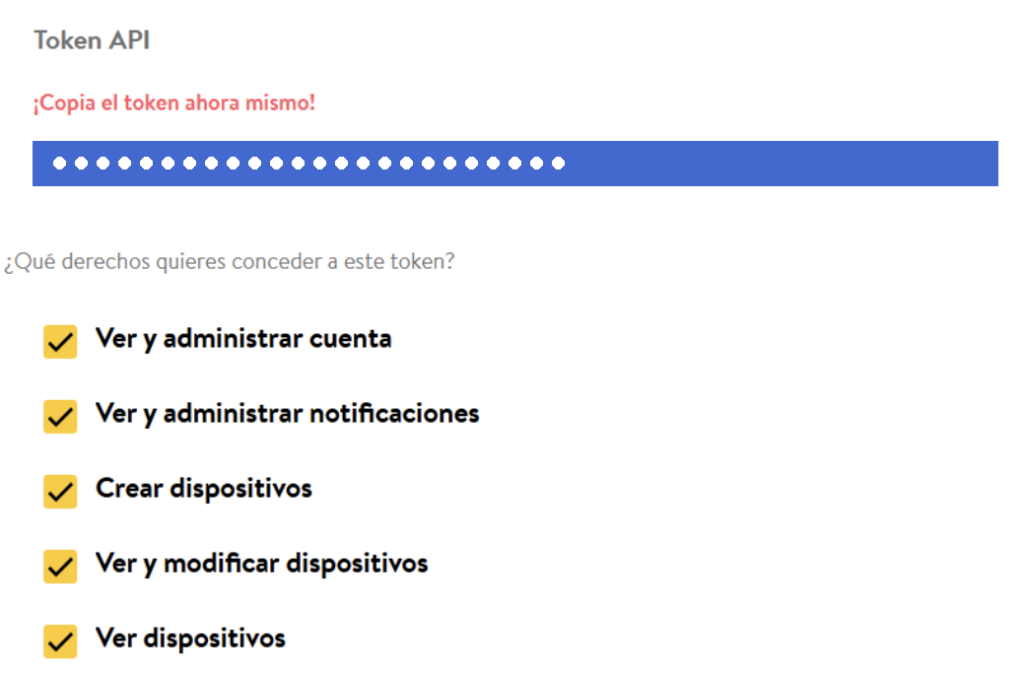 4. Copia el token en ese momento (Nuki te avisa: «¡Copia el token ahora mismo!»): no te lo vuelve a enseñar. Lo necesitas en el siguiente paso.
Paso 2: conecta la cerradura Nuki en Partee
También se hace una sola vez por alojamiento.
- Entra en Partee y abre el menú Cuenta > Cerraduras.
- Busca tu alojamiento en la lista y pulsa Añadir (o Editar si ya tenías algo configurado).
- En el desplegable de proveedor, elige Nuki.
- Pega el token de Nuki Web y pulsa Verificar Nuki. Si al copiarlo se cuela algún espacio o salto de línea, no pasa nada: Partee los limpia solo.
- Ponle un nombre a la configuración (por ejemplo, Puerta principal) y marca las cerraduras de ese alojamiento.
- Si quieres, activa ¿Enviar información de acceso al huésped? y escribe las indicaciones para llegar (portal, planta, puerta…). Se incluyen en el email junto al acceso.
- Pulsa Guardar.
Paso 3: crea el acceso para tus huéspedes
Este paso lo haces en cada reserva.
- Abre el menú Gestión > Accesos y elige el alojamiento con su sistema de apertura.
- En la pestaña Partes verás los check-ins de los próximos 30 días. Pulsa Crear acceso en el que quieras: el botón se activa cuando el huésped ha hecho el check-in.
- En unos segundos el acceso queda creado y el huésped lo recibe por email.
Desde la pestaña Accesos puedes anular, reactivar, editar las fechas o reenviar el acceso cuando lo necesites.
Preguntas frecuentes
¿Tengo que instalar alguna app para usar Nuki con Partee?
No. Ni tú ni tus huéspedes. El huésped abre la puerta con el enlace que recibe por email, desde el navegador del móvil.
¿Funciona si mi cerradura Nuki no tiene Keypad?
Sí. El huésped recibe el enlace de apertura. El código de 6 cifras solo se envía si tienes Nuki Keypad.
¿Se crea el acceso automáticamente cuando el huésped hace el check-in?
De momento, no. En el momento que tengas algún check-in realizado, lo creas tú con un clic en Accesos > Partes > Crear acceso. En menos de un minuto el huésped lo recibe por email.
¿Cuándo deja de funcionar el código del teclado?
El código solo vale entre la fecha de entrada y la de salida de la reserva. Si cambian las fechas, edítalas en Accesos y se actualizan en la cerradura.
¿Qué códigos genera Partee para el Nuki Keypad?
Códigos de 6 cifras con números del 1 al 9, que es lo que admite el Nuki Keypad.
¿Puedo conectar varias cerraduras Nuki al mismo alojamiento?
Sí. Al configurar el alojamiento en Cerraduras, marca todas las que quieras: la del portal, la de la puerta del piso…
Partee me dice que mi cuenta de Nuki no tiene cerraduras, ¿Qué hago?
Casi siempre falta activar Nuki Web en la app de Nuki, en cada cerradura. Actívalo y vuelve a pulsar Verificar Nuki. Comprueba también que el token es de la cuenta propietaria y no de una invitada.
¿Es seguro dar mi token de Nuki a Partee?
Partee solo usa el token para gestionar los accesos de tus cerraduras. Si alguna vez lo has compartido por email o chat, lo recomendable es borrarlo en Nuki y generar uno nuevo.
Check-in y llaves, desde el mismo sitio
Partee recoge los datos y la firma de tus huéspedes con el check-in online, envía los partes a las autoridades y, con Nuki, les manda el acceso a tu alojamiento.
Si tienes cualquier duda puedes contactarnos en soporte@partee.es.