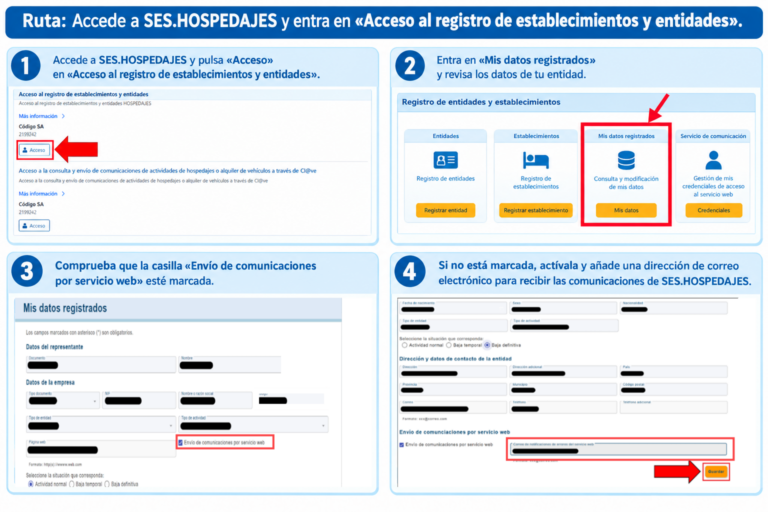

1. ¿Dónde veo el código de arrendador de Ses.Hospedajes?
Si has perdido el correo electrónico con tu código de arrendador de Ses.Hospedajes, no te preocupes. Puedes encontrarlo y gestionar tus trámites en el portal oficial de SES.Hospedajes fácilmente. A continuación te mostramos los pasos.
Solución:
Paso 1. Accede a Ses.Hospedajes.
El enlace actualizado a día de elaboración de esta guía es https://sede.interior.gob.es/portal/sede/tramites?idAgrupacion=18. Tenga en cuenta que el Ministerio puede modificar este enlace en el futuro.
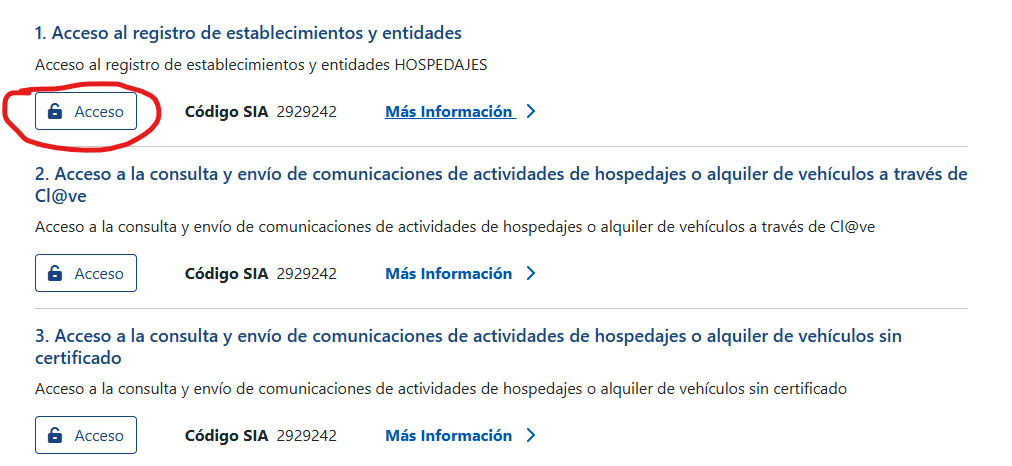
Paso 2. Accede a la sección «Acceso al registro de establecimientos y entidades» de Ses.Hospedajes
Para ello, desplázate un poco hacia abajo y pulsa el botón «Acceso» que te destacamos en la siguiente imagen. Ten en cuenta que hay tres botones Acceso, pulsa en el que te indicamos.
Paso 3. Accede a tus datos registrados en Ses.Hospedajes
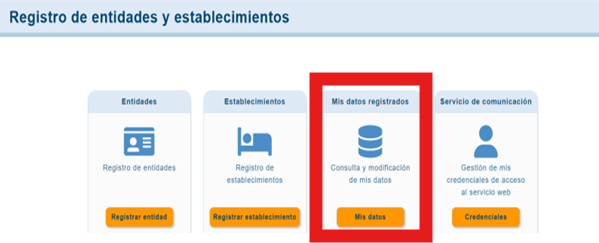
Tras identificarte con tu certificado digital o Cl@ve Móvil o Cl@ve permanente, accederás al «Inicio» de la aplicación Ses.Hospedajes. En ella pulsa sobre el botón «Mis datos» de la sección «Mis datos registrados» tal y como te mostramos en la siguiente imagen:
Paso 4. Anota tu código de arrendador de Ses.Hospedajes
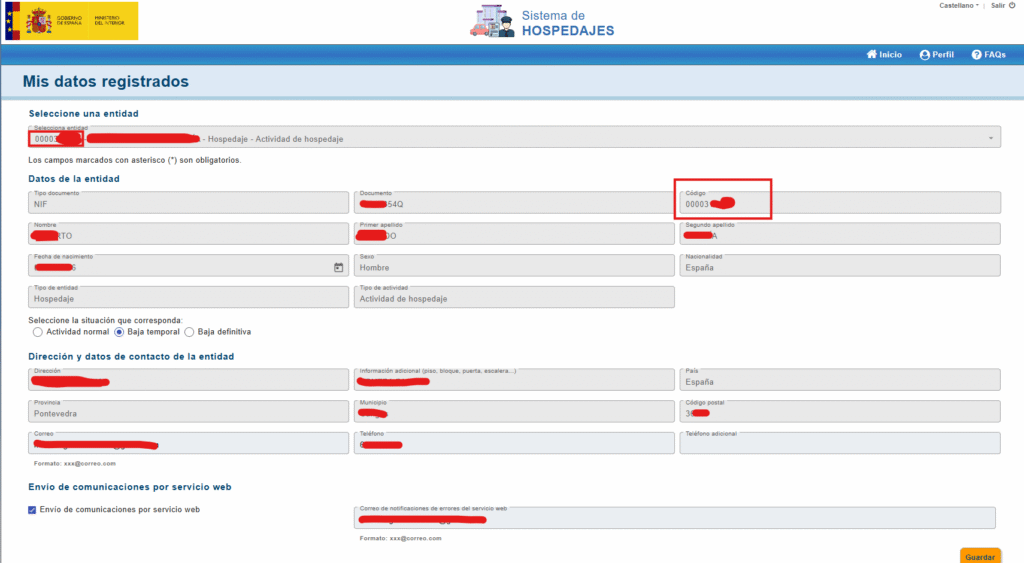
Ses.Hospedajes te mostrará tus datos, entre los cuales verás tu código de arrendador en dos sitios. Al principio delos daos de la «entidad» y en la casilla «Código». Se trata de un código de 10 dígitos. Te los mostramos en los recuadros rojos de la siguiente imagen:
Nota muy importante
En esa misma ventana de tus datos, debes asegurarte de varios aspectos importantes. Primero, que tienes marcada la casilla «Envío de comunicaciones por servicios web«, para que Partee pueda enviar los datos de us huéspedes y tus reservas por ti a Ses.Hospedajes. Segundo, que en la casilla «Tipo de entidad», aparece el valor «Hospedaje» y en el «Tipo de actividad» aparece «Actividad de hospedaje«. Si aparecen valores distintos, debes crearte una nueva entidad en Ses.Hospedajes del tipo «Hospedaje» y actividad «Actividad de hospedaje».
Para que te sea más sencillo, te destacamos a continuación esos campos en la siguiente captura de pantalla:
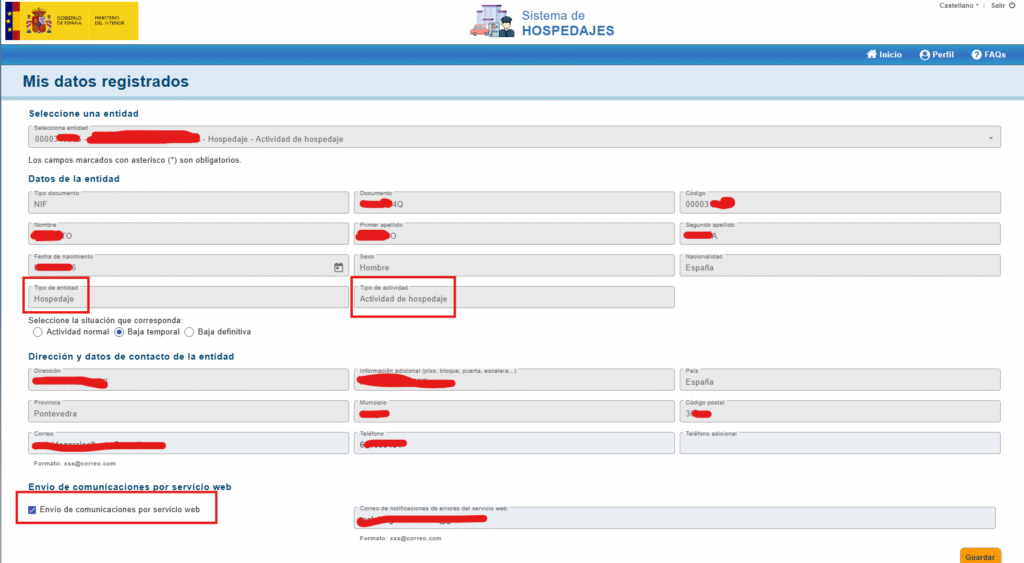
En la imagen verás que está seleccionada la situación «Baja temporal». Eso se debe a que hemos creado esta entidad para hacer esta guía para ti. En tu caso, deberías tenerlo en «Actividad normal».
2. ¿Dónde veo el código de establecimiento de Ses.Hospedajes?
Si has perdido el correo electrónico con los códigos de establecimientos de SES.Hospedajes no te preocupes, puedes encontrarlos en el portal oficial de SES.Hospedajes fácilmente. A continuación te mostramos los pasos.
Solución:
Paso 1. Accede a Ses.Hospedajes.
El enlace actualizado a día de elaboración de esta guía es https://sede.interior.gob.es/portal/sede/tramites?idAgrupacion=18. Tenga en cuenta que el Ministerio puede modificar este enlace en el futuro.
Paso 2. Accede a la sección «Acceso al registro de establecimientos y entidades»
Para ello, desplázate un poco hacia abajo y pulsa el botón «Acceso» que te destacamos en la siguiente imagen. Ten en cuenta que hay tres botones Acceso, pulsa en el que te indicamos.
Paso 3. Accede a tus datos registrados en Ses.Hospedajes
Tras identificarte con tu certificado digital o Cl@ve Móvil o Cl@ve permanente, accederás al «Inicio» de la aplicación Ses.Hospedajes. En ella pulsa sobre el botón «Mis datos» de la sección «Mis datos registrados» tal y como te mostramos en la siguiente imagen:
Paso 4. Baja hasta el epígrafe de «Lista de establecimientos»
Desplázate hacia abajo y verás la sección «Lista de establecimientos», justo debajo del botón «Guardar». En esa lista verás todos tus establecimientos registrados en Ses.Hospedajes. Para cada uno de ellos tendrás el Código de Establecimiento en la primera columna. Se trata de un código numérico de 10 dígitos. Te lo destacamos en un recuadro rojo en la siguiente imagen:
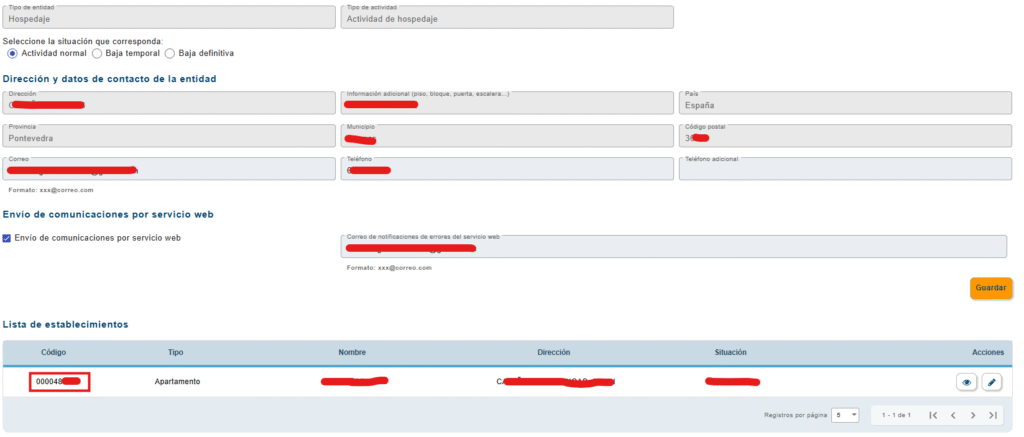
Si quieres ver los detalles de algún establecimiento, e incluso cambiar información como correo electrónico o teléfono, pulsa sobre el botón con el símbolo del lápiz que hay a la derecha de cada alojamiento.
NOTA MUY IMPORTANTE
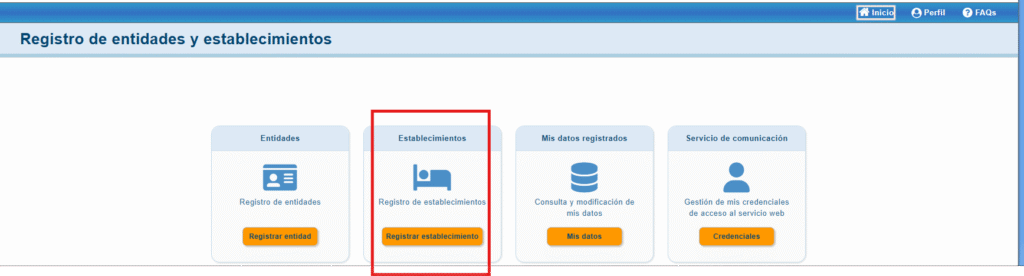
Si no ves tus establecimientos en la Lista de Establecimientos es que no has registrado tus establecimientos en Ses.Hospedajes. Sólo te has dado de alta en Ses.Hospedajes pero te falta el paso de dar de alta tus establecimientos. Tienes que hacerlo.
Para ello, pulsa «Inicio» en la barra azul superior de la página de Ses.Hospedajes, y luego pulsa sobre «Registrar establecimiento» tal y como te indicamos en la siguiente imagen:
3. ¿Dónde veo el usuario para el Envío de Comunicaciones por Servicios Web de Ses.Hospedajes?
Si has perdido el correo electrónico con el usuario para el envío de comunicaciones por servicios web de SES.Hospedajes no te preocupes, puedes encontrarlos en el portal oficial de SES.Hospedajes fácilmente. A continuación te mostramos los pasos.
Solución:
Paso 1. Accede a Ses.Hospedajes
El enlace actualizado a día de elaboración de esta guía es https://sede.interior.gob.es/portal/sede/tramites?idAgrupacion=18. Tenga en cuenta que el Ministerio puede modificar este enlace en el futuro.
Paso 2. Accede a la sección «Acceso al registro de establecimientos y entidades» de Ses.Hospedajes
Para ello, desplázate un poco hacia abajo y pulsa el botón «Acceso» que te destacamos en la siguiente imagen. Ten en cuenta que hay tres botones Acceso, pulsa en el que te indicamos.
Paso 3. Accede a Gestión de mis credenciales de acceso al servicio web Ses.Hospedajes
Tras identificarte con tu certificado digital o Cl@ve Móvil o Cl@ve permanente, accederás al «Inicio» de la aplicación Ses.Hospedajes. En ella deberías ver las cuatro secciones que te mostramos en la siguiente imagen:
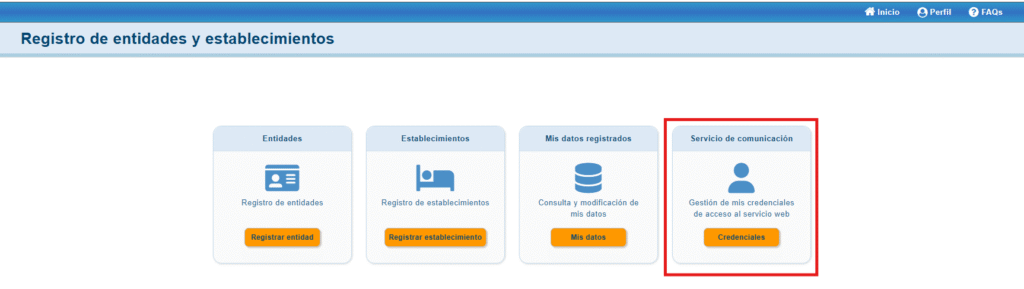
Pulsa sobre el botón «Credenciales» de la sección «Servicio de comunicación» tal y como te destacamos en un recuadro rojo en la anterior imagen.
Si en tu caso sólo hay tres secciones, y no te aparece por lo tanto la sección «Servicio de comunicación», es que no has habilitado el envío de Comunicaciones por Servicios Web en tu cuenta de Ses.Hospedajes. Debes hacerlo ahora.
Para ello, pulsa el botón «Consulta y Modificar mis datos», marca la casilla «Envío de comunicaciones por servicio web» y pulsa «Guardar». Luego pulsa «Inicio» en la barra azul superior, y ya verás las cuatro secciones.
Pulsa ahora sobre el botón «Credenciales» de la sección «Servicio de comunicación» tal y como te destacamos en un recuadro rojo en la anterior imagen.
Paso 4. Copia el usuario para el Envío de Comunicaciones por Servicios Web de Ses.Hospedajes
Cuando hayas pulsado ese botón, se te mostrará una imagen como la siguiente:
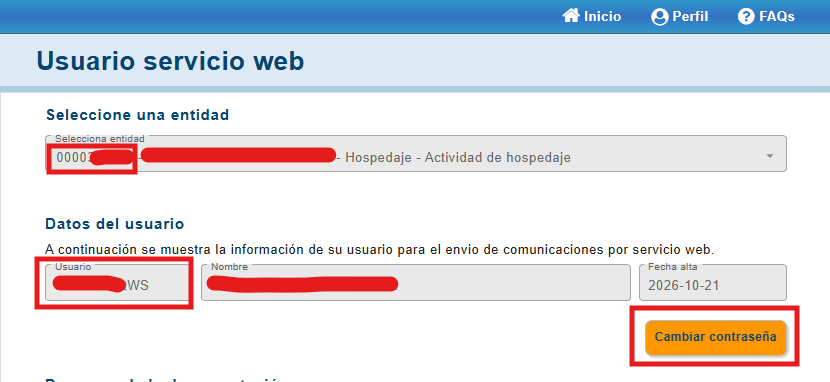
En la imagen verás el usuario para el envío de comunicaciones por servicios web en la casilla «Usuario», que te hemos enmarcada en un recuadro rojo en la imagen. Fíjate en que es el NIF o CIF de la persona o empresa que lo ha registrado en Ses.Hospedajes terminado en WS. Copia este valor porque lo vas a tener que introducir en Partee.
Fíjate también que en «Selecciona entidad» te aperece el Código de arrendador, que es el código de 10 dígitos que te va a pedir Partee también. Aunque en la sección «¿dónde veo el código de arrendador?» de este artículo ya te indicamos dónde consultar el código de arrendador, éste es otro sitio donde puedes consultarlo.
Paso 5. Contraseña para el Envío de Comunicaciones por Servicios Web de Ses.Hospedajes
Fíjate en el botón «Cambiar contraseña» que te hemos remarcado en rojo en la imagen. Cuando Partee hace un envío a Ses.Hospedajes para informar de los datos de tus huéspedes y reservas, necesita saber, además del usuario para el Envío de Comunicaciones por Servicios Web, la contraseña para el Envío de Comunicaciones por Servicios Web.
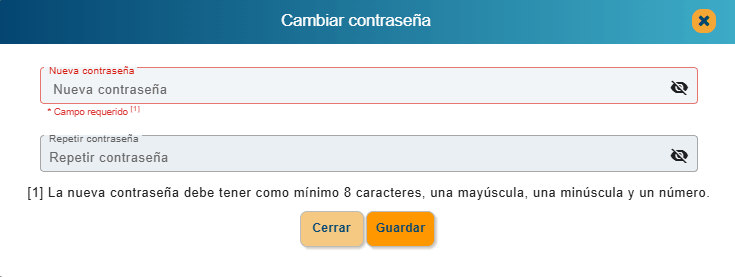
Si no conoces esta contraseña, que es lo más probable dado que tampoco conocías el usuario para el Envío de Comunicaciones por Servicios Web, o incluso si crees conocerla, pulsa sobre «Cambiar contraseña». Se te abrirá una pantalla como la siguiente:
Nota muy importante
Con este apartado has obtenido el código de arrendador, el usuario para el envío de comunicaciones por servicios web y la contraseña para el envío de comunicaciones por servicios web. Son tres de los cuatro datos de Ses.Hospedajes que Partee te va a solicitar para cada uno de tus establecimientos. Sólo te falta el código de Ses.Hospedajes de cada establecimiento, y puedes ver dónde consultarlo en la sección «¿dónde veo el código de establecimiento?» de este artículo.
4. ¿Cómo cambio la contraseña para el Envío de Comunicaciones por Servicios Web de Ses.Hospedajes?
Tenga en cuenta que no es lo mismo la contraseña de entrada a Ses.Hospedajes, que la contraseña de envío de comunicaciones por Servicios Web.
Si has perdido el correo electrónico con la contraseña para el envío de comunicaciones por servicios web de SES.Hospedajes, o lo tienes para la contraseña ya no es válida, no te preocupes, establecer una nueva contraseña a tu gusto en el portal oficial de SES.Hospedajes fácilmente. A continuación te mostramos los pasos.
Solución:
Paso 1. Accede a Ses.Hospedajes
El enlace actualizado a día de elaboración de esta guía es https://sede.interior.gob.es/portal/sede/tramites?idAgrupacion=18. Tenga en cuenta que el Ministerio puede modificar este enlace en el futuro.
Paso 2. Accede a la sección «Acceso al registro de establecimientos y entidades» de Ses.Hospedajes
Para ello, desplázate un poco hacia abajo y pulsa el botón «Acceso» que te destacamos en la siguiente imagen. Ten en cuenta que hay tres botones Acceso, pulsa en el que te indicamos.
Paso 3. Accede a Gestión de mis credenciales de acceso al servicio web Ses.Hospedajes
Tras identificarte con tu certificado digital o Cl@ve Móvil o Cl@ve permanente, accederás al «Inicio» de la aplicación Ses.Hospedajes. En ella deberías ver las cuatro secciones que te mostramos en la siguiente imagen:
Pulsa sobre el botón «Credenciales» de la sección «Servicio de comunicación» tal y como te destacamos en un recuadro rojo en la anterior imagen.
Si en tu caso sólo hay tres secciones, y no te aparece por lo tanto la sección «Servicio de comunicación», es que no has habilitado el Envío de Comunicaciones por Servicios Web en tu cuenta de Ses.Hospedajes. Debes hacerlo ahora.
Para ello, pulsa el botón «Consulta y Modificar mis datos», marca la casilla «Envío de comunicaciones por servicio web» y pulsa «Guardar». Luego pulsa «Inicio» en la barra azul superior, y ya verás las cuatro secciones.
Pulsa ahora sobre el botón «Credenciales» de la sección «Servicio de comunicación» tal y como te destacamos en un recuadro rojo en la anterior imagen.
Paso 4. Establece una nueva Contraseña para el Envío de Comunicaciones por Servicios Web de Ses.Hospedajes
Cuando hayas pulsado ese botón, se te mostrará una imagen como la siguiente:
En la imagen verás el usuario para el envío de comunicaciones por servicios web en la casilla «Usuario», que te hemos enmarcada en un recuadro rojo en la imagen. Fíjate en que es el NIF o CIF de la persona o empresa que lo ha registrado en Ses.Hospedajes terminado en WS. Copia este valor porque lo vas a tener que introducir en Partee.
Fíjate también que en «Selecciona entidad» te aperece el Código de arrendador, que es el código de 10 dígitos que te va a pedir Partee también. Aunque en la sección «¿dónde veo el código de arrendador?» de este artículo ya te indicamos dónde consultar el código de arrendador, éste es otro sitio donde puedes consultarlo.
Ahora localiza el botón «Cambiar contraseña» que te hemos remarcado en rojo en la imagen. Cuando Partee hace un envío a Ses.Hospedajes para informar de los datos de tus huéspedes y reservas, necesita saber, además del usuario para el Envío de Comunicaciones por Servicios Web, la contraseña para el Envío de Comunicaciones por Servicios Web.
Pulsa sobre «Cambiar contraseña». Se te abrirá una pantalla como la siguiente:
Nota muy importante
Con este apartado has obtenido el código de arrendador, el usuario para el envío de comunicaciones por servicios web y la contraseña para el envío de comunicaciones por servicios web. Son tres de los cuatro datos de Ses.Hospedajes que Partee te va a solicitar para cada uno de tus establecimientos. Sólo te falta el código de Ses.Hospedajes de cada establecimiento, y puedes ver dónde consultarlo en la sección «¿dónde veo el código de establecimiento?» de este artículo.
Paso 5. Introduce la nueva contraseña para el Envío de Comunicaciones por Servicios Web de Ses.Hospedajes en Partee
Una vez que has establecido una nueva contraseña para el envío de comunicaciones por Servicios Web en Ses.Hospedajes, ya puedes dar de alta tus alojamientos en Partee.
Si por el contrario ya tienes establecimientos configurados en Partee, recuerda que debes editar estos alojamientos en Partee (Gestión>Alojamientos, clic en el lápiz para editar), e introducir esta nueva contraseña:
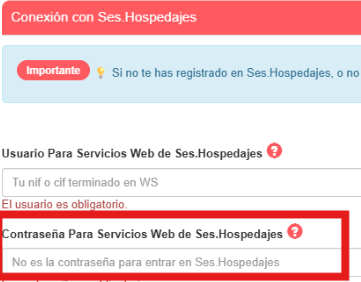
Ambos sistemas tienen que tener la misma contraseña de envío mediante servicios web.
5. ¿Dónde compruebo si tengo activado el Envío de Comunicaciones por Servicios Web de Ses.Hospedajes?
Para que Partee pueda enviar a Ses.Hospedajes los datos de tus huéspedes y tus reservas, es necesario que tengas activada la casilla de «Envío de Comunicaciones por Servicios Web» en Ses.Hospedajes.
Te explicamos a continuación como comprobarlo, y cómo activarla si no la tienes activada.
Solución:
Paso 1. Accede a Ses.Hospedajes
El enlace actualizado a día de elaboración de esta guía es https://sede.interior.gob.es/portal/sede/tramites?idAgrupacion=18. Tenga en cuenta que el Ministerio puede modificar este enlace en el futuro.
Paso 2. Accede a la sección «Acceso al registro de establecimientos y entidades» de Ses.Hospedajes
Para ello, desplázate un poco hacia abajo y pulsa el botón «Acceso» que te destacamos en la siguiente imagen. Ten en cuenta que hay tres botones Acceso, pulsa en el que te indicamos.
Paso 3. Accede a tus datos registrados en Ses.Hospedajes
Tras identificarte con tu certificado digital o Cl@ve Móvil o Cl@ve permanente, accederás al «Inicio» de la aplicación Ses.Hospedajes. En ella pulsa sobre el botón «Mis datos» de la sección «Mis datos registrados» tal y como te mostramos en la siguiente imagen:
Paso 4. Marca la casilla «Envío de Comunicaciones por Servicios Web»
Nota muy importante
En esa misma ventana, entre los datos que Ses.Hospedajes te muestra verás tu código de arrendador en dos sitios. Al principio delos daos de la «entidad» y en la casilla «Código». Se trata de un código de 10 dígitos.
Segundo, que en la casilla «Tipo de entidad», aparece el valor «Hospedaje» y en el «Tipo de actividad» aparece «Actividad de hospedaje«. Si aparecen valores distintos, debes crearte una nueva entidad en Ses.Hospedajes del tipo «Hospedaje» y actividad «Actividad de hospedaje».
Al pulsar «Guardar» Ses.Hospedajes te enviará un correo electrónico con el usuario y contraseña para envío de comunicaciones por servicios web. En todo caso, en los apartados 3. ¿Dónde veo el usuario? y 4. ¿Dónde veo la contraseña? te indicamos cómo puedes consultarlos e incluso cambiar esa contraseña a una de tu gusto en unos sencillos pasos.