🗑️ Papelera de Partee: recupera reservas, borradores y huéspedes eliminados
¿Te ha pasado que has eliminado sin querer un huésped, una reserva o un check-in? Tranquilo, gracias a la nueva Papelera de Partee, estos elementos ya no se pierden inmediatamente y podrás recuperarlos durante 7 días.
La Papelera permite recuperar reservas, borradores y huéspedes eliminados por error, junto con información importante como las firmas y los datos del huésped.
🎯 Lo que debes saber
1- ⏰ ¿Hasta cuándo puedo recuperar las reservas y los huéspedes eliminados?
Tienes 7 días desde el momento del borrado para recuperar una reserva, borrador o huésped.
Una vez transcurridos esos 7 días, el sistema lo elimina automáticamente de madrugada y ya no será posible recuperarlo.
💡 Recuerda
Si te has equivocado al eliminar algo, tienes 7 días para recuperarlo. No es necesario contactar con soporte durante ese periodo.
⚠️ Atención
Si el parte ya ha sido finalizado y enviado a las autoridades, no es posible recuperar un huésped desde la Papelera, ya que el parte ya ha sido comunicado y no se pueden añadir nuevos huéspedes.
Si falta algún huésped, deberá gestionarse mediante la creación de un nuevo parte.
2-📍 ¿Dónde está la Papelera?
Encontrarás la Papelera desde:
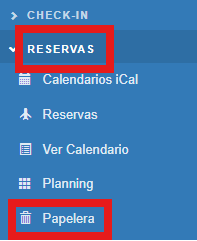
- 🗑️ El menú lateral azul
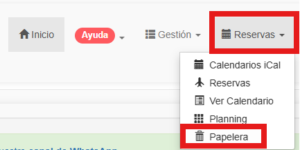
- 🗑️ El menú superior, entrando en Reservas → Papelera.
- 📂 El botón Ver papelera (N) disponible en la pantalla de Reservas.
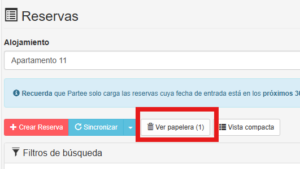
El botón Ver papelera (N) muestra el número de elementos que todavía pueden recuperarse en el alojamiento seleccionado.
ℹ️ Importante
La Papelera funciona por alojamiento. Si no encuentras un elemento, comprueba primero que tienes seleccionado el alojamiento correcto.
🔎 Cómo funciona la Papelera
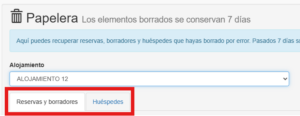
1. Selecciona el alojamiento
Lo primero es comprobar que tienes seleccionado el alojamiento correcto.
Por ejemplo, si eliminaste una reserva del alojamiento 12, tendrás que seleccionar ese alojamiento para encontrarla en la Papelera.
2. Elige qué estás buscando
La Papelera tiene dos pestañas:
- 📋 Reservas y borradores: aquí aparecerán las reservas eliminadas y/o check-ins online y borradores. Por ejemplo, borraste una reservas desde la pantalla de Reservas o un borrador de parte desde la pantalla de Borrar check-ins online y borradores.
- 👤 Huéspedes: aquí aparecerán los huéspedes eliminados de un borrador que se haya guardado. Por ejemplo, borraste a un viajero desde el Registro de viajeros.
3. Decide qué quieres hacer
Una vez localizado el elemento, tienes dos opciones:
✅ A) Te has equivocado
Pulsa Restaurar y el elemento volverá a Partee.
🗑️ B) Lo eliminaste conscientemente
Puedes dejarlo en la Papelera y se eliminará automáticamente después de 7 días, o pulsar Eliminar para borrarlo inmediatamente.
⚠️ Atención: eliminar es definitivo
El botón Eliminar y la opción Vaciar papelera borran los elementos de forma inmediata y sin posibilidad de recuperación. Antes de realizar estas acciones, Partee te pedirá una confirmación.
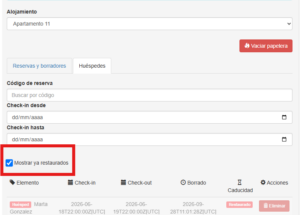
🔄 Mostrar ya restaurados
La opción Mostrar ya restaurados permite visualizar en gris los elementos que ya fueron recuperados. Es especialmente útil para responder a la pregunta: «¿Esto ya lo recuperé?»
🔍 Filtros de búsqueda
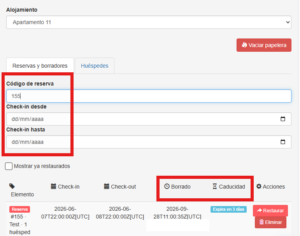
La Papelera dispone de filtros para localizar rápidamente los elementos:
- 📅 Fecha de entrada.
- 🔢 Código de reserva.
Además, podrás consultar dos datos importantes:
- 🗑️ Fecha de borrado: cuándo se eliminó el elemento.
- ⏳ Caducidad: cuánto tiempo queda para poder recuperarlo.
♻️ ¿Qué se puede recuperar y qué no?
La recuperación depende de la acción que realizó el usuario:
| Acción | ¿Recuperable? | Detalle |
|---|---|---|
| Borraste una reserva desde la pantalla de Reservas | ✅ Sí | Ve a la papelera y pulsa en Restaurar. Inmediatamente vuelve con su borrador, huéspedes y firmas. |
| Borraste un check-in online y borradores | ✅ Sí | Ve a la papelera y pulsa en Restaurar. Inmediatamente vuelve con su borrador, huéspedes y firmas. |
| Eliminaste un huésped de un borrador y guardaste el borrador | ✅ Sí | El huésped aparece en la Papelera > pestaña Huéspedes. Pulsa en Restaurar para recuperarlo. |
| Un partner canceló la reserva desde la API | ✅ Sí | El usuario puede recuperarla desde su Papelera. |
| Quitaste un huésped y finalizaste el parte | ❌ No | Un parte ya comunicado a las autoridades no admite añadir huéspedes después. |
| Pulsaste el botón de Eliminar de la Papelera o Vaciar papelera | ❌ No | El borrado es inmediato y definitivo. |
🛠️ Resumen
- 🏨 La Papelera es por alojamiento: comprueba siempre que estás consultando el alojamiento correcto.
- 📂 Hay dos pestañas: «Reservas y borradores» y «Huéspedes».
- 🔎 Hay filtros para buscar: código de reserva y fechas de entrada.
- 📱 En móvil, los filtros están plegados tras el botón Filtros.
- 🔄 Mostrar ya restaurados permite comprobar qué elementos fueron recuperados anteriormente.
- 🔢 El contador de Ver papelera (N) muestra únicamente los elementos que todavía se pueden recuperar.
- ⏳ La columna Caducidad permite saber cuánto tiempo queda para restaurar cada elemento.
🧩 Si tienes problemas
Puedes consultar a nuestro equipo de soporte pero antes recoge siempre:
- 📧 Tu correo de tu cuenta de Partee
- 🔢 Código de la reserva.
- 🏨 Alojamiento.
- 🕐 Hora aproximada del borrado.
Con estos datos se podrá rastrear qué ocurrió.