Saltar al contenido

📝 Instrucciones – ¿Cómo funciona Partee?

Instrucciones Como funciona Partee

En este artículo te proporcionaremos las instrucciones junto con un vídeo tutorial para que empieces a usar Partee de una forma fácil, automatizada y rápida.

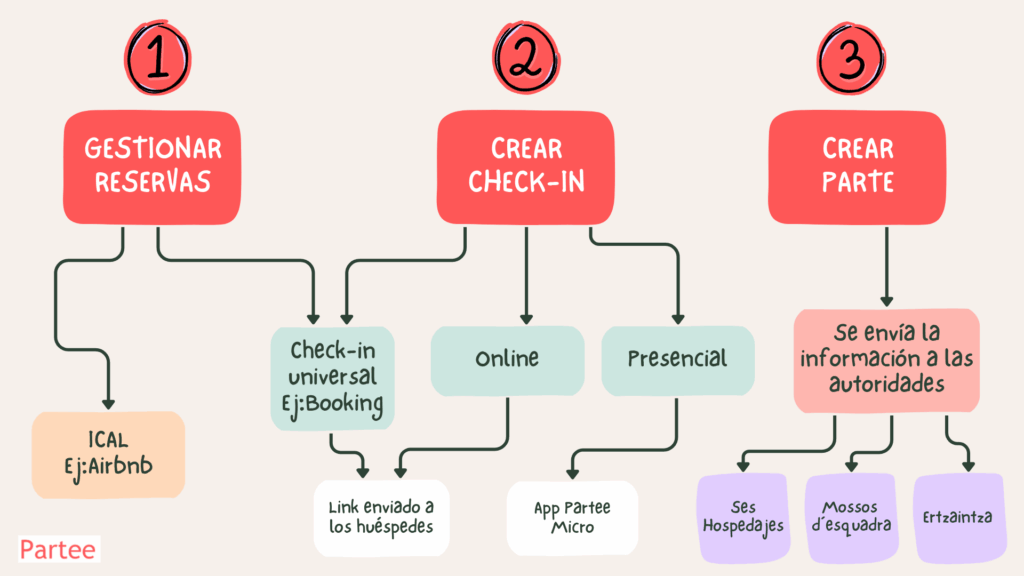
Es importante recordar que la finalidad principal de Partee es enviar el registro de huéspedes a las autoridades. Por lo que, podríamos dividirlo en 4 pasos:

0️⃣ Configuración inicial: Darse de alta en las autoridades + crear el alojamiento en Partee.

2️⃣ Gestionar los check-ins de los huéspedes (online y/o presencial)

3️⃣ Finalizar los check-ins online para enviar la información a las autoridades

⚠️ El segundo paso de gestionar check-in  y tercer paso de finalizar los partes son imprescindibles.

Partee funcionamiento
⚙️ 0. ¿Cómo crear mi alojamiento en Partee? (más info)
Lo primero que debemos hacer después de habernos registrado en Partee es crear nuestro alojamiento. Es importante que sepas que antes deberemos de haberlo dado de alta en las autoridades:
🏨 Pasos para crear el alojamiento (más info)
1. Desde 📂 Pestaña «Gestión» → Botón «Alojamiento». 

2. Pulsa el botón + Alojamiento e introduce los datos:

      • Datos de alojamiento

⚠️ No te preocupes si no encuentras en el desplegable tu tipo de alojamiento exacto, puesto que es un dato interno de Partee. Elige el que más se acerque. 

      • Dirección del alojamiento.
      • En el momento que seleccionas la provincia ya se autocompleta a qué autoridad debes reportar:
        • SesHospedajes (Todo España excepto Cataluña y País Vasco)
        • Mossos d´esquadra (Cataluña)
        • Ertaintza (País Vasco)
      • Completas los datos de registro de las autoridades:
            • SesHospedajes
                • Código establecimiento
                • Código arrendador
                • Usuario
                • Contraseña
            • Mossos d´esquadra (Cataluña)
              • Usuario
              • Código de establecimiento
              • Contraseña
            • Ertaintza (País Vasco)
                • Usuario
                • Contraseña
                • Categoría
      • Información adicional
3. Clic en Guardar. Si hubiese algún error, Partee te indica qué tipo de error es. Para los errores de seshospedajes, por favor revisa este artículo.   4. Para revisar el alojamiento acueda a 📂 la Pestaña «Gestión» → Botón «Alojamiento». 
      • La columna de validado debe aparecer con una mano👍 y un check ✅.
      • Si queremos editarlo, hacemos clic en el lápiz ✏️.
      • Si queremos eliminarlo, hacemos clic en la cruz ❌.

🎥 Tutorial en vídeo:

📝 Nota

En este artículo tienes toda la información para crear el alojamiento en Partee

En este artículo tienes toda la información para daros de alta en SesHospedajes

En este artículo tienes toda la información para dudas de SesHospedajes.

En este artículo tienes toda la información de Mossos d´esquadra.

📅 1. ¿Cómo gestionar reservas en Partee? (más info)Existen diferentes formas de tener las reservas en Partee. Por ICAL, check-in universal, crear directamente la reserva o vía PMS. Estas opciones se pueden combinar o usar solo una. Por ejemplo, Ical + Check-in universal o iCal + crear reservas directas etc… lo importante es entender cada concepto, cómo usarlo y para qué usarlo. Mencionar que es obligatorio enlazar la reserva a los partes, ya que no se aceptan partes de viajeros sin una reserva asociada.
📅 Pasos para importar el ical (más info)

🎯 Objetivo del iCal

Visualizar las reservas con anterioridad (max 30 días antes).

      • 📂 Ruta: Pestaña «Reservas» → Botón «Importar Calendarios«
      • 🔽 Seleccionar el alojamiento.
      • 🔎Seleccionar el origen del calendario (Por ejemplo, Booking, Airbnb etc…)
      • 📝Pegar la dirección del calendario. Es muy importante que la URL sea la correcta y contenga .ics
      • Si queremos que se genere automáticamente el enlace del check-in, seleccionaremos la casilla de ¿Check-in online automático?
      • Si queremos que se solicite fotografía del DNI/Pasaporte, seleccionaremos la casilla de Solicitar fotografías del DNI/Pasaporte

        ⚠️Opción que no recomendamos si no tienes claro de que cumples con el Reglamento General de Protección de Datos para solicitarlas.

      • Pulsa en Importar.
      • Si todo fue correcto, se muestra un mensaje de confirmación.

🎥 Tutorial en vídeo:

📝 Nota

En este artículo tenéis todas las opciones para finalizar vuestros partes de viajeros.

📄 Pasos para sincronizar con un PMS (más info)

🎯 Objetivo del PMS

Conectar Partee con otro sistema como Smoobu, Octorate, Avaibook, Beds24 etc… (encuentra tu PMS en el desplegable).

      • 📂 Ruta: Pestaña «Cuenta» → Botón «Configuración«
      • 🔽 Clicar en la casilla Sincronización con PMS 

        ⚠️ Debes ser cliente de Partee y del PMS.

      • Seleccionar el PMS en el desplegable.
      • ️️Pulsar en Sincronizar

📝 Nota

Con cada PMS puedes descargarte una guía de configuración.
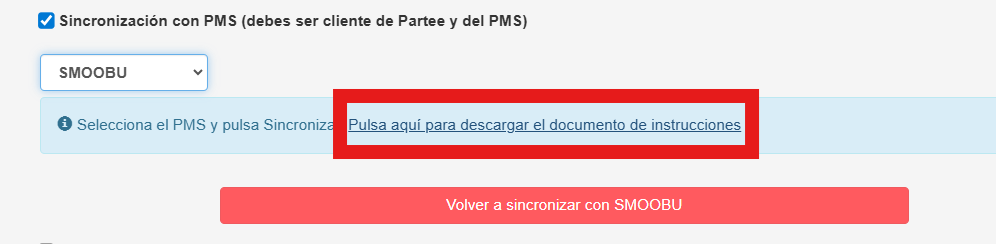
PMS SMOOBU
✅ Pasos para utilizar el check-in universal (más info)

🎯 Objetivo del Check-in Universal

Enviar directamente el enlace sin necesidad de tener antes la reserva. Muy útil para combinarlo con las otras opciones y automatizarlo en las plantillas de otros sistemas (como Booking o Airbnb).

      • 📂 Ruta: Pestaña Gestión → Botón «Check-in Online Universal»
      • ⚙️ Configurar el enlace de check-in universal:
          • Selecciona la plataforma correspondiente para generar el enlace de Partee (por ejemplo: Booking, Airbnb, Octorate, etc.). También puedes usar el enlace genérico, que no aplica ninguna exportación específica.
          • Ajustar las opciones de configuración: Recomendamos activar la opción «Solicitar número de reserva», lo que permitirá al huésped ingresar su código de reserva. Si no lo conoce o ingresa uno incorrecto, podrá continuar igualmente, y se creará una nueva reserva con ese código.

            ⚠️ No recomendamos habilitar el resto de opciones, ya que pueden ser demasiado restrictivas y generar confusión entre los huéspedes.

      • 🔗 Compartir el enlace con los huéspedes: Puedes enviarlo mediante:
          • Mensajes automáticos (OTA, PMS, Channel)
          • Código QR
          • WhatsApp, email u otros canales
      • 👤 El huésped completa el check-in: Los huéspedes pulsan en el enlace de check-in online, rellenan y firman digitalmente.
      • ⚡ Finalizar el parte: Dentro de las 24 horas posteriores a la entrada física de los huéspedes, se debe realizar el envío a las autoridades.

🎥 Tutorial en video:

🏨 Pasos para crear una reserva (más info)

🎯 Objetivo de crear una reserva

Por ejemplo, para reservas que no tienen intermediarios.

      • 📂 Ruta: Pestaña «Reservas» →  Botón «Reservas«
      • 🔽 Seleccionar alojamiento
      • 📝 Clic en Crear reserva
      • 🔎 Introducir los datos de la reserva
📘 Conceptos de reserva (más info)
Concepto Descripción
Check-in Fecha de entrada.
Check-out Fecha de salida.
Huésped Nombre y apellido.
Código Identificador de la reserva (o bien se autocompleta por intermediarios como Airbnb o bien lo decide el alojamiento o bien se acepta el generado automáticamente).
Email Correo del huésped.
Tlf. Teléfono de contacto.
 Nº de adultos. Total de adultos (sin incluir niños)
Nº de niños. Total de niños
Núm. Habitaciones Reservadas Por defecto aparecen las configuradas en el alojamiento
Motivo del viaje Para el informe de Registro (VAU 1560)
Descripción Notas adicionales.
Precio Importe total sin tener en cuenta a intermediarios
      • 💳Debemos hacer clic en Pago, marcar la casilla de Datos de transacción/Pago y cubrir los datos.

⚠️ Solo el tipo de pago es obligatorio
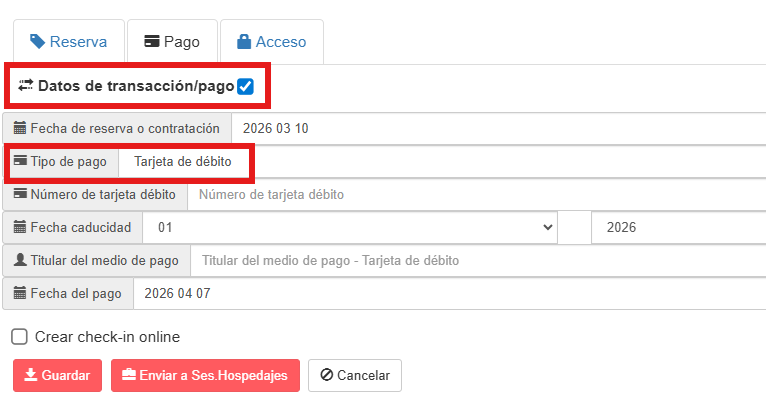
      • 🔗 Si queremos que se genere automáticamente el enlace del check-in, seleccionar la casilla de Crear check-in online
      • 📲 Se abre una pantalla y hacemos clic en Crear check-in online. En ese momento, se muestran las opciones disponibles para compartir el enlace de check-in. Aquí se puede enviar por email, whatsapp o portapapeles (que es copiar el enlace)
      • ☑️ Reserva guardada
📊 Visualización de reservas (más info)

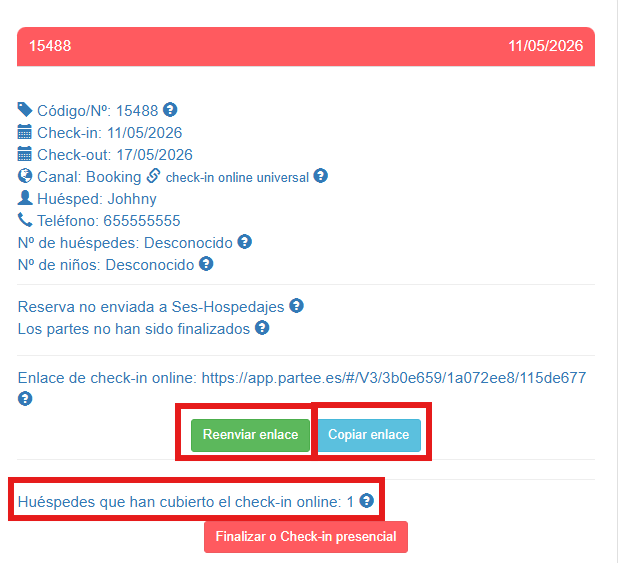
Podemos ver los check-ins completados desde Reservas > Reservas, en el apartado Huéspedes que han cubierto el check-in online.

Desde esa misma pantalla, puedes:

    • 📩 Reenviar el enlace por email
    • 🔗 Copiar el enlace directamente

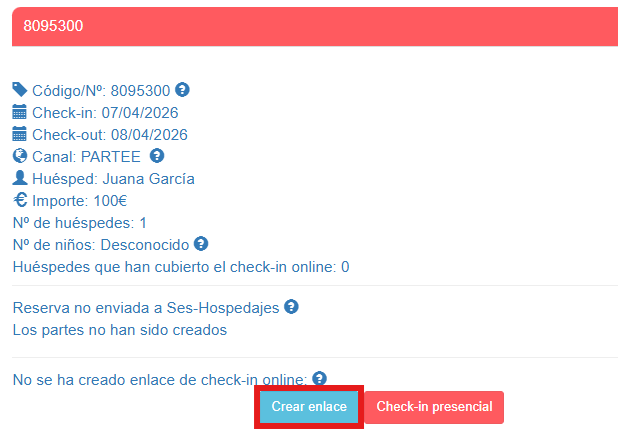
También puedes generar el enlace después de crear la reserva desde la Ruta: Pestaña «Reservas» →  Botón «Reservas«, haciendo clic en Crear enlace.

⚠️ El enlace puede generarse en cualquier momento desde la sección de reservas.
🎥 Tutorial en vídeo

🔗 Pasos para enlazar una reserva (más info)

🎯 Objetivo de enlazar una reserva

En algunos casos (muy común en check-ins presenciales), se realiza el check-in sin estar vinculado a una reserva. Como hemos comentado, todos los partes deben tener una reserva asociada.

  • 📂Ruta: Desde el registro de viajeros, veremos un recuadro amarillo con el mensaje «Consejo- Asociar el parte a una reserva nueva o existente».
  • Hacer clic en Enlazar a reserva.
  • Se nos abre la misma pantalla de Crear reserva.

📝 Nota

Si la reserva ya está creada, puedes encontrarla introduciendo la fecha de entrada. Aparecerá un desplegable con la opción “¿Quieres seleccionar una reserva previa?”, donde se mostrarán las reservas existentes que coincidan con esa fecha.
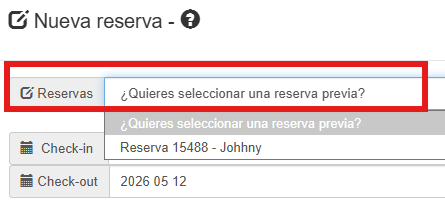
  • Si seleccionamos esa reserva ya se autocompletan los datos.
  • Le damos a Guardar.
  • Y desde el registro de viajeros a Guardar Cambios.

🎥 Tutorial en video:

📝 2. ¿Cómo crear un Check-in en Partee? (más info)

Partee ofrece tres formas de registrar a tus huéspedes: Check-in Universal, Check-in por Reserva y Check-in Presencial.

El check-in online es la modalidad que recomendamos para que tus huéspedes puedan completar y firmar el parte de viajeros antes de su llegada, reduciendo así los tiempos de espera en el alojamiento.

Dentro de la modalidad online existen dos opciones: el Check-in Universal y el Check-in online por reserva. Para los huéspedes, el proceso es prácticamente idéntico en ambas modalidades: simplemente deben pulsar el enlace recibido, completar los datos que solicita Partee y firmar digitalmente.

Partee almacena esta información hasta el día de entrada. A partir de la entrada física de los huéspedes, se dispone de 24 horas para finalizar los partes de entrada definitivos y enviarlos a Ses.Hospedajes, la Ertzaintza o los Mossos, según corresponda.

Características Check-in Online por Reserva Check-in Online Universal
Enlace único por reserva ✅ ❌
Enlace único por alojamiento ❌ ✅
Contiene información previa de la reserva ✅ ✅
Ideal para automatizar ❌ ✅

A continuación te explicamos paso a paso cómo usar cada uno.

🔗 Check-in Online Universal

El check-in online universal es un enlace que puedes usar en tus plantillas automáticas de Booking, Airbnb, Octorate u otras plataformas. También puedes generar un código QR para mostrarlo en tu alojamiento.
✅ Pasos para usar el Check-in Online Universal (más info)

1. 🚀 Activar la funcionalidad:

📂Ruta: Pestaña Gestión → Botón «Check-in Online Universal»

2. ⚙️ Configurar el enlace de check-in:

          • Selecciona la plataforma correspondiente para generar el enlace de Partee (por ejemplo: Booking, Airbnb, Octorate, etc.). También puedes usar el enlace genérico, que no aplica ninguna exportación específica.
          • Ajustar las opciones de configuración. Recomendamos activar la opción «Solicitar número de reserva», lo que permitirá al huésped ingresar su código de reserva. Si no lo conoce o ingresa uno incorrecto, podrá continuar igualmente, y se creará una nueva reserva con ese código.

        ⚠️ No recomendamos habilitar el resto de opciones, ya que pueden ser demasiado restrictivas y generar confusión entre los huéspedes.

4. 🔗 Compartir el enlace con los huéspedes:

Puedes enviarlo mediante:

      • Mensajes automáticos (OTA, PMS, Channel)
      • Código QR
      • WhatsApp, email u otros canales

5. 👤 El huésped completa el check-in:

Los huéspedes pulsan en el enlace de check-in online, rellenan y firman digitalmente.

6. ⚡ Finalizar el parte

Dentro de las 24 horas posteriores a la entrada física de los huéspedes, se debe realizar el envío a las autoridades.

🎥 Tutorial en video:

🔗Check-in Online por Reserva

En el check-in online por reserva, Partee genera un enlace diferente para cada reserva. Esto permite una gestión individualizada y segura de cada huésped.
✅ Pasos para usar el Check-in Online (más info)

1. ⚙️ Generar el enlace de check-in online para una entrada de Partee.

📂Ruta: Pestaña Gestión → Botón «Nuevo check-in online». Recomendamos pulsar en “Sí” para asociar el check-in a una reserva.

También puedes generarlo desde:

📂Ruta: Pestaña Reservas → Botón «Reservas» → Crear nueva reserva y marcar la casilla «Crear check-in online».

2. 🔗 Enviar el enlace de check-in online a los huéspedes

Puedes enviarlo mediante:

– Automáticamente por Partee (email multi-idioma al correo del responsable de la reserva). Pulsando en email.

– Cualquier otro canal de comunicación habitual: email, WhatsApp, o pegando el enlace en plataformas como Booking o Airbnb. Pulsando en portapapeles o whatsapp.

– Reenviarlo manualmente desde 📂Ruta: Pestaña Gestión → Botón «Reenvío check-in online».

3. 👤  El huésped completa el check-in
Los huéspedes pulsan en el enlace, completan sus datos y firman digitalmente el parte de entrada.
4. ⚡ Finalizar el parte a las autoridades
Dentro de las 24 horas posteriores a la entrada física de los huéspedes en el alojamiento, se debe realizar el envío correspondiente a las autoridades competentes.

🎥 Tutorial en video:

🔗Check-in Presencial

El check-in presencial se utiliza cuando queremos registrar físicamente a los huéspedes. Recomendamos utilizar la aplicación Partee Micro para facilitar el escaneo de información.
✅Pasos para usar el Check-in Presencial (más info)

1. ⚙️ Iniciar un nuevo check-in presencial

Desde la 📂Ruta: Pestaña Gestión → Botón «Nuevo check-in presencial». Selecciona el alojamiento.

2. 📆 Gestionar la reserva

Los partes deben ir enlazados a una reserva. Haz clic en “enlazar reserva” y crea o busca la reserva correspondiente, o acepta la reserva que Partee genera automáticamente.

3. 👤 Documentación de los huéspedes

Solicita los documentos de identificación o pasaportes de tus huéspedes al llegar.

4. 📱 Escaneo de la documentación

Usa la cámara del móvil, tablet o escáner del ordenador para extraer los datos personales del huésped automáticamente. Aquí recomendamos utilizar la aplicación de Partee_Micro

También desde Partee Micro tenemos la opción de escanear el QR de MIDNI

5. ✒️ Firma del check-in

Pedimos al huésped que firme sobre la pantalla.

6. ⚡ Finalizar el parte

Pulsamos el botón «Crear Parte» para que se generen los partes de entrada de viajeros y se realice el envío a las autoridades.

En este enlace podrás descargarte instrucciones o ver el video a continuación.

🎥Tutorial en video:

🔚 3. ¿Cómo finalizar partes en Partee? (más info)
☑️ Uno de los pasos más importantes en Partee es finalizar los partes de viajeros de tus alojamientos turísticos. Crear o finalizar un parte de viajeros significa que Partee enviará en ese momento la información de tus huéspedes a Ses.Hospedajes, Mossos d´esquadra o Ertzaintza. Tenéis toda la información en este artículo donde os explicamos con detalle cómo finalizar vuestros partes de entrada de viajeros.
✅ Pasos para finalizar un parte desde el botón Check-ins pendientes y borradores (más info)
Desde el botón Check-ins online pendientes y borradores:
  • 📂 Ruta: Pestaña «Check-in» → Botón «Check-ins online pendientes y borradores«
  • ⚡ Haz clic en Finalizar
  • 🔎 Verifica los datos en el Registro de viajeros
  • 📝 Haz clic en Crear Parte

🎥 Tutorial en vídeo:

📝 Nota

En este artículo tenéis todas las opciones para finalizar vuestros partes.

🤖 Pasos para activar la finalización automática (más info)

🎯 Objetivo

Esta opción se utiliza cuando queremos que Partee envíe automáticamente los partes. El sistema de Partee cuenta con un proceso automatizado que se ejecuta de madrugada y finaliza todos los check-in activados para esa fecha de entrada. Es una funcionalidad muy práctica, aunque requiere igualmente cierto seguimiento.

  • Desde la 📂Ruta: Pestaña «Cuenta» → Botón «Configuración«.
  • Marcar la casilla de
  • Clic en Guardar

⚠️ Atención

Esta opción de finalización automática requiere cierto seguimiento para verificar que los partes se están cerrando correctamente, especialmente al inicio, cuando se valida toda la configuración.

Además, tened en cuenta que, en caso de cancelación de la reserva o si finalmente los huéspedes no llegan al alojamiento, el parte se enviará igualmente, siempre que la reserva no haya sido eliminada en Partee. Por eso, es importante eliminar la reserva.

En caso de que el parte se haya enviado se puede anular desde gestión> descargar partes y/o contratos clic en anular parte.

🎥 Tutorial en vídeo:

📄 ¿Cómo se visualizan los partes de viajeros ya finalizados? (más info)
  1. 📧 Te llega una copia en PDF al correo electrónico.
  2. 🌐 Puedes visualizar la información en la web de Ses.Hospedajes, Ertzaintza o Mossos.
  3. 💾 También puedes descargarlo desde Partee:
      • 📂 Ruta: Pestaña «Check-in» → Botón «Descargar partes y contratos«
      • 🔽 Selecciona partes o contratos
      • 👁 Para visualizar, clic en Ver
      • ️️ Para descargar, clic en Descargar

🎥 Tutorial en vídeo:

📝 Nota

En este artículo tenéis todas las opciones para finalizar vuestros partes.

🏨 ¿Cómo corrijo o anulo un parte de viajeros ya enviado a SesHospedajes?(más info)

⚠️ Atención

Ambas opciones solo están disponibles para el envío con SesHospedajes. No aplica con Mossos d’Esquadra (Cataluña) o la Ertzaintza (País Vasco).

1️⃣ Para corregir un parte de viajeros (más info)

🎯 Objetivo

Se utiliza cuando, tras enviar el parte a SesHospedajes, detectamos un error en los datos o recibimos una notificación indicando que la comunicación contiene algún fallo.

      • 📂 Ruta: Pestaña «Gestión» → «Descargar partes y/o contratos«
      • Haz clic en Corregir
      • Modifica los datos necesarios:
          • Datos del huésped (fecha de nacimiento, CP, teléfono, email, etc.)
          • Reserva (fechas, etc.)
          • Código de establecimiento
      • Haz clic en Corregir Parte

📝 Nota

Al corregir una comunicación, Partee elimina el código de lote anterior y genera uno nuevo, que será el visible en SesHospedajes.

🎥 Tutorial en vídeo:

2️⃣ Para anular un parte de viajeros (más info)

🎯 Objetivo

Se utiliza cuando el parte se envió, pero el huésped no llegó o no debía comunicarse a SesHospedajes.

      • 📂 Ruta: Pestaña «Gestión» → «Descargar partes y/o contratos«
      • Haz clic en Anular Parte
      • Confirma seleccionando SÍ
      • El parte quedará anulado

📝 Nota

Tanto en Partee como en SesHospedajes, el parte aparecerá como Anulado.

🎥 Tutorial en vídeo:

📝 Nota

En este artículo tenéis toda la información.

👮 4. ¿Cómo revisar los partes en las autoridades? (más info)

Este paso es recomendable hacerlo cada cierto tiempo para comprobar que la información se está enviando correctamente. Especialmente si se tiene activado la finalización automática.
No es necesario comprobar después de cada envío. También os mostramos cómo hacer para editar, anular o visualizar comunicaciones.

👮 Ses Hospedajes

✅ Pasos para revisar el parte en SesHospedajes (más info)

1. Ir a la web oficial de SesHospedajes y entrar con las credenciales.

2. Acceder en Acceso a la consulta y envío de comunicaciones de actividades de hospedajes o alquiler de vehículos a través de Cl@ve

Desde 📂 Ruta: Seshospedajes > Acceso a la consulta y envío de comunicaciones de actividades de hospedajes o alquiler de vehículos > Acceso comunicaciones
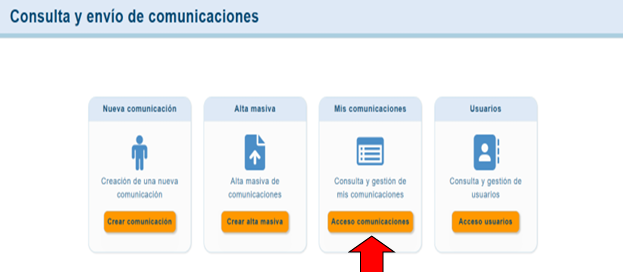
3. En tipo de comunicación, filtrar por Parte de viajeros y darle a Comunicaciones y a Lotes.
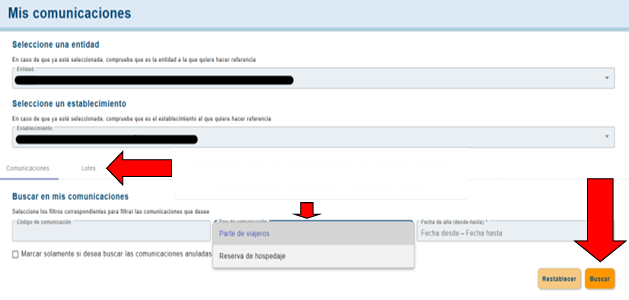
  • Clic en el símbolo redondo si se quiere anular la comunicación.
  • Clic en el ojo si se quiere visualizar la comunicación.
  • Clic si se quiere corregir la comunicación.

👮‍♀️ Ertzaintza

✅ Pasos para revisar el parte en la Ertzaintza (más info)

1. Ir a la web oficial de Ertzaintza.

2. Entrar con el usuario (que es el código de establecimiento) y contraseña.

3. Ir a Acuse de recibos.

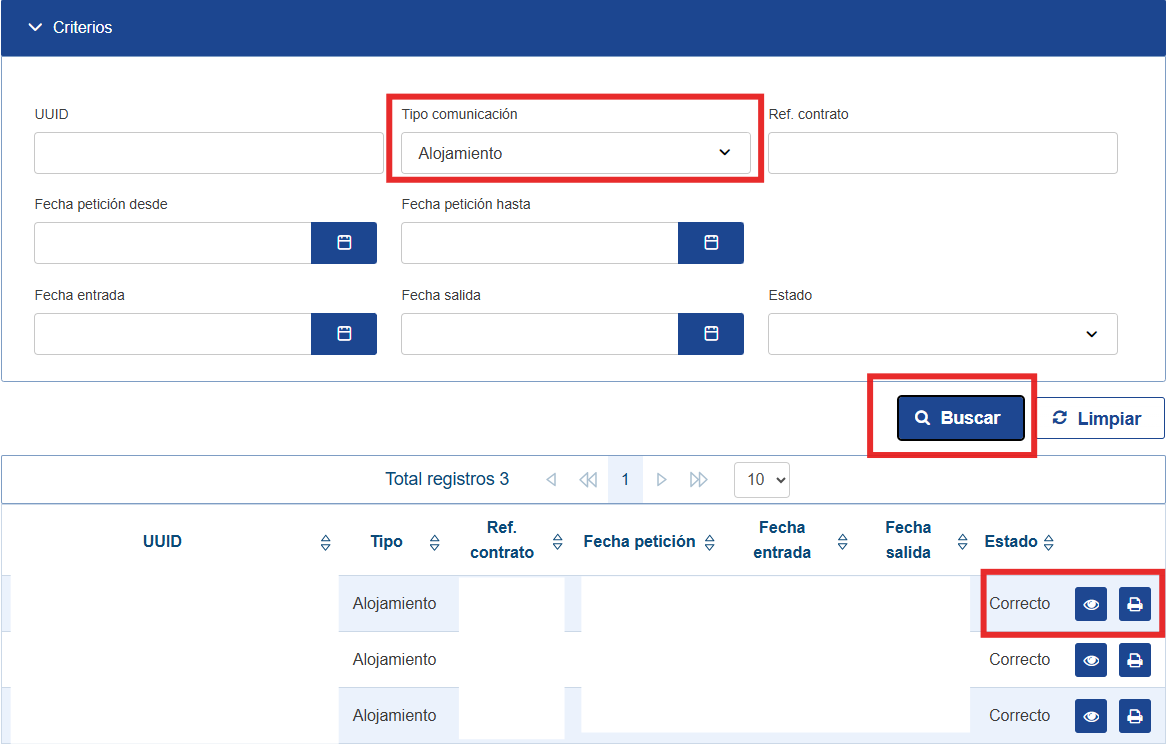
📂 Ruta: Ertzaintza > Acuse de recibo. Filtrar por tipo de comunicación: alojamiento.
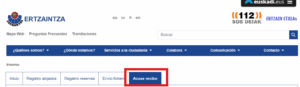
Pantalla Ertzaintza

4. Filtrar por tipo de comunicación: alojamiento y Buscar.

5. Aparecerán todos los partes enviados con la información correspondiente.

  • El estado indicará si es Correcto.
  • Puedes hacer clic en el ojo para visualizar la comunicación.
  • Puedes hacer clic en la impresora para descargar el parte.
👮‍♂️ Mossos d’Esquadra

✅ Revisar el parte en Mossos d’Esquadra (más info)

La web de los Mossos d’Esquadra no guarda un registro de los clientes que los establecimientos envían, por lo que no es posible consultar el historial de esas comunicaciones. Tampoco se facilitan los datos de los clientes enviados a ningún establecimiento que los solicite.

Sin embargo, con cada parte de viajero finalizado, Partee envía un correo con copia en PDF más el acuse de recibo de los Mossos d’Esquadra.

📹5. Vídeo Tutorial de Partee (más info)
Os dejamos nuestro webinar donde podéis ver el proceso completo de Partee.

🎥 Tutorial en video:

❓ Preguntas frecuentes sobre Partee

En esta sección encontrarás respuestas a las dudas más habituales sobre el funcionamiento de Partee. Hemos organizado las preguntas por categorías para que puedas localizar fácilmente la información que necesitas.

🏠 1. Configuración inicial

¿Qué necesito antes de crear mi alojamiento en Partee?

Antes de crear el alojamiento en Partee, debes haberlo dado de alta en la plataforma de registro de viajeros que corresponda según su ubicación:

  • SES.HOSPEDAJES: Toda España, excepto Cataluña y País Vasco.
  • Mossos d’Esquadra: Cataluña.
  • Ertzaintza: País Vasco.

También necesitarás los datos de acceso y registro correspondientes para configurar la conexión con las autoridades.

¿Cómo puedo crear un alojamiento en Partee?
  1. Accede a Gestión → Alojamiento.
  2. Pulsa en + Alojamiento.
  3. Introduce los datos del alojamiento y su dirección.
  4. Selecciona la provincia para que Partee identifique la autoridad correspondiente.
  5. Completa los datos de registro y acceso a las autoridades.
  6. Pulsa en Guardar.

Para comprobar que está correctamente configurado, vuelve a Gestión → Alojamiento. La columna «Validado» debe mostrar una mano y un check.

📅 2. Gestión de reservas

¿Es obligatorio tener una reserva para crear un parte de viajeros?

Sí. Todos los partes de viajeros deben estar vinculados a una reserva en Partee. No se pueden enviar partes sin una reserva asociada.

Puedes crear la reserva directamente, importarla mediante iCal, recibirla desde un PMS o utilizar las opciones de check-in de Partee para vincularla.

¿Qué diferencia hay entre iCal, PMS y Check-in Universal?

Son diferentes formas de gestionar las reservas y los check-ins en Partee:

  • iCal: Permite importar calendarios de plataformas como Booking o Airbnb para visualizar las reservas con antelación, hasta 30 días antes.
  • PMS: Permite conectar Partee con otros sistemas de gestión, como Smoobu, Octorate, Avaibook o Beds24, para sincronizar la información.
  • Check-in Universal: Permite enviar directamente un enlace de check-in al huésped sin necesidad de tener previamente la reserva creada en Partee.

Puedes utilizar una sola opción o combinar varias, según tus necesidades.

¿Cómo puedo importar las reservas de Booking o Airbnb a Partee?
  1. Accede a Reservas → Importar Calendarios.
  2. Selecciona el alojamiento.
  3. Selecciona el origen del calendario (Booking, Airbnb, etc.).
  4. Pega la URL del calendario. Es importante que sea correcta y contenga la extensión .ics.
  5. Configura las opciones que necesites y pulsa en Importar.

Si la importación se realiza correctamente, aparecerá un mensaje de confirmación.

¿Cómo puedo conectar Partee con mi PMS?
  1. Accede a Cuenta → Configuración.
  2. Activa la casilla Sincronización con PMS.
  3. Selecciona tu PMS en el desplegable.
  4. Pulsa en Sincronizar.

Para utilizar esta funcionalidad debes ser cliente tanto de Partee como del PMS correspondiente.

📋 3. Check-in y partes de viajeros

¿Cómo puedo enviar el enlace de check-in a mis huéspedes?

Partee permite generar enlaces de check-in para que los huéspedes puedan completar sus datos antes de llegar al alojamiento.

  1. Accede a Gestión → Check-in Online Universal.
  2. Selecciona la plataforma correspondiente o utiliza el enlace genérico.
  3. Configura las opciones del formulario.
  4. Genera el enlace y compártelo con tus huéspedes.

Puedes compartirlo mediante mensajes automáticos, WhatsApp, correo electrónico, códigos QR u otros canales.

Recomendamos activar la opción Solicitar número de reserva para facilitar la vinculación del check-in con la reserva correspondiente.

¿Puedo realizar el check-in presencialmente desde Partee?

Sí. Puedes registrar a tus huéspedes directamente desde el móvil, tablet u ordenador.

  1. Accede a Gestión → Nuevo check-in presencial.
  2. Selecciona el alojamiento.
  3. Enlaza el check-in con una reserva existente o crea una nueva.
  4. Solicita los documentos de identidad o pasaportes de los huéspedes.
  5. Escanea la documentación para extraer automáticamente sus datos. También puedes utilizar Partee Micro para escanear el documento o el QR de MiDNI.
  6. Solicita al huésped que firme en la pantalla.
  7. Revisa los datos y pulsa en Crear Parte.

¿Cómo puedo finalizar un parte de viajeros?

Puedes finalizar los partes manualmente desde Partee:

  1. Accede a Check-in → Check-ins online pendientes y borradores.
  2. Localiza el check-in correspondiente y pulsa en Finalizar.
  3. Comprueba los datos del huésped en el Registro de viajeros.
  4. Pulsa en Crear Parte.

Al finalizar el parte, Partee genera la comunicación y realiza el envío a la autoridad correspondiente.

También puedes activar la finalización automática desde Cuenta → Configuración, marcando la opción «Finalización automática de partes de entrada» y guardando los cambios.

¿El enlace de check-in se envía automáticamente al correo electrónico del huésped?

Partee no envía automáticamente el enlace de check-in si tienes configuración por iCal. Si la reserva procede de plataformas como Airbnb o Booking.com, es posible que Partee no disponga de una dirección de correo electrónico válida del huésped debido a las políticas de protección de datos de estas plataformas.

En ese caso, debes de utilizar la opción de copiar el enlace de check-in y compartirlo directamente con el huésped a través de otro canal, como WhatsApp o un mensaje.

Recuerda que también tienes la opción de utilizar plantillas automáticas en Airbnb y Booking. 

¿Cómo puedo comprobar o descargar un parte de viajeros finalizado?

Una vez finalizado, puedes consultar y descargar el parte desde Partee:

  1. Accede a Gestión → Descarga partes y/o contratos.
  2. Selecciona la opción de partes.
  3. Localiza el parte que necesitas.
  4. Pulsa en Ver para visualizarlo o en Descargar para obtener el documento.

También recibirás una copia en PDF por correo electrónico y podrás consultar la información directamente en la plataforma de las autoridades.

🛠️ 4. Incidencias y modificaciones

¿Cómo sé si mi parte de viajeros se ha enviado a SES.HOSPEDAJES?

Puedes comprobarlo de tres formas:

Opción 1. Desde Partee:

  1. Accede a Reservas > Reservas.
  2. Localiza la reserva correspondiente.
  3. Comprueba si aparece un mensaje como el siguiente: «Los partes han sido creados y enviados a Ses-Hospedajes. Num. Lote: «

Este mensaje confirma que el parte ha sido creado y enviado correctamente. Además, podrás identificar el número de lote asociado.

Opción 2. Desde la descarga de partes:

  1. Accede a Gestión > Descarga partes y/o contratos.
  2. Busca el parte correspondiente.
  3. Si aparece en esta sección como finalizado, significa que ha sido enviado a las autoridades.

Desde esta pantalla también puedes descargarlo, corregirlo o anularlo.

Opción 3. Desde la plataforma oficial:

También puedes comprobar el envío directamente desde la propia plataforma de SES.HOSPEDAJES.

Consulta aquí las instrucciones para revisar los partes en SES.HOSPEDAJES.

¿Cómo sé si mi reserva se ha enviado a SES.HOSPEDAJES?

Para comprobarlo, sigue estos pasos:

  1. Accede a Partee.
  2. Entra en Reservas > Reservas.
  3. Localiza la reserva correspondiente y comprueba el mensaje que aparece.

Si la reserva se ha enviado correctamente, verás un mensaje similar a este: «Reserva enviada a Ses-Hospedajes. Num. Lote: «

Este mensaje confirma que la reserva ha sido enviada correctamente e indica el número de lote asociado al envío.

Además, desde esta misma pantalla puedes corregir o anular el envío si lo necesitas.

¿Cómo puedo corregir un parte de viajeros que ya he enviado?

Si has detectado algún error en un parte ya enviado a SES.HOSPEDAJES, puedes corregirlo desde Partee:

  1. Accede a Gestión → Descarga partes y/o contratos.
  2. Localiza el parte correspondiente.
  3. Pulsa en Corregir.
  4. Modifica los datos necesarios.
  5. Pulsa en Corregir Parte.

Al realizar la corrección, Partee elimina el código de lote anterior y genera uno nuevo, que será el que aparezca en SES.HOSPEDAJES.

Importante: Esta funcionalidad está disponible para los envíos realizados a SES.HOSPEDAJES. No se aplica a los envíos a Mossos d’Esquadra o Ertzaintza.

¿Cómo puedo anular un parte de viajeros que ya he enviado?

Si el huésped finalmente no se ha alojado o has enviado un parte por error, puedes anularlo desde Partee:

  1. Accede a Gestión → Descarga partes y/o contratos.
  2. Localiza el parte que deseas anular.
  3. Pulsa en Anular Parte.
  4. Confirma la operación seleccionando SÍ.

Una vez realizada la operación, el parte aparecerá como anulado tanto en Partee como en SES.HOSPEDAJES.

Importante: Esta opción está disponible para SES.HOSPEDAJES, pero no para Mossos d’Esquadra o Ertzaintza.


¿Te ha resultado útil este artículo?