
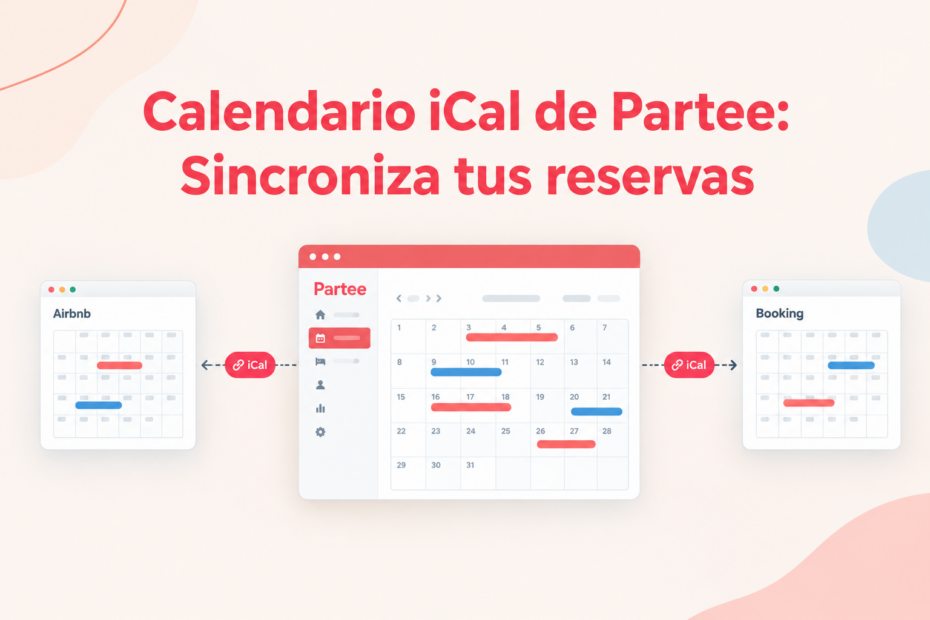
Calendario iCal de Partee: sincroniza tus reservas con Booking.com, Airbnb y otras plataformas
Con la sincronización iCal puedes conectar el calendario de Partee con Booking.com, Airbnb y otras plataformas compatibles para mantener actualizada la disponibilidad de tus alojamientos y reducir el riesgo de reservas solapadas.
A continuación, te explicamos cómo configurar la sincronización, conectar tus calendarios y comprobar que todo funciona correctamente.
Calendario iCal de Partee: bloquea en Booking y Airbnb las fechas de tus reservas directas
Cuando un huésped reserva directamente contigo, por teléfono, por WhatsApp o desde tu web, y das de alta la reserva en Partee, esas fechas siguen apareciendo libres en Booking.com, Airbnb y el resto de plataformas donde anuncias tu alojamiento. Hasta ahora tenías que entrar en cada una para bloquearlas a mano, con el riesgo de que otro huésped reservara esos días antes de que lo hicieras.
Con el calendario iCal de Partee ya no hace falta. Partee genera un enlace con tus reservas directas y, cuando lo añades en Booking.com, Airbnb u otra plataforma compatible, esta bloquea automáticamente esas fechas. A partir de ese momento, cada reserva directa que registres en Partee se bloqueará en todas tus plataformas sin que tengas que hacer nada más.
A continuación te explicamos cómo generar el enlace, cómo añadirlo en cada plataforma y cómo comprobar que funciona.
¿Para qué sirve la sincronización iCal?
Un calendario iCal es un enlace que una plataforma consulta cada cierto tiempo para saber qué días están ocupados. En Partee lo puedes usar en dos sentidos, que se configuran por separado:
 Importar un calendario: Partee lee las reservas que recibes en Booking.com, Airbnb u otras plataformas para tenerlas también en Partee, por ejemplo para enviar el check-in online a tus huéspedes.
 Exportar un calendario: Partee comparte tus reservas directas con Booking.com, Airbnb y otras plataformas para que bloqueen esas fechas. Es lo que explica este artículo.
La importación y la exportación son configuraciones independientes. Para sincronizar los calendarios en ambos sentidos, tendrás que configurar los enlaces correspondientes en cada plataforma.
Si usas los dos, Partee tendrá todas tus reservas y tus plataformas sabrán qué días tienes ocupados por reservas directas.
 Importante: la actualización no siempre es inmediata. El tiempo de sincronización depende de la frecuencia con la que cada plataforma consulta el enlace iCal.
Cómo configurar la sincronización iCal paso a paso
Sigue estos cuatro pasos para preparar el calendario que quieres sincronizar desde Partee.
01. Accede a Calendarios iCal
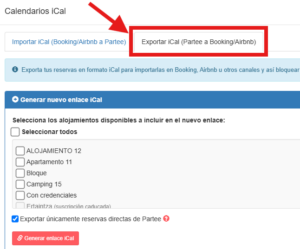
- Entra en Partee y ve a Reservas → Calendarios iCal.
- Encontrarás dos pestañas: Una para importar iCal (Booking/Airbnb a Partee) y otra para exportar iCal (Partee a Booking/Airbnb).
- Selecciona Exportar iCal (Partee a Booking/Airbnb).
02. Selecciona los alojamientos
Elige el alojamiento cuyo calendario quieres exportar. Si gestionas varios alojamientos, comprueba que estás trabajando con el correcto.
También puedes incluir varios alojamientos en un mismo enlace, hasta 50, o marcarlos todos con «Seleccionar todos». Ten en cuenta que todas las reservas de esos alojamientos aparecerán juntas en el mismo calendario. Cada alojamiento solo puede estar en un enlace.
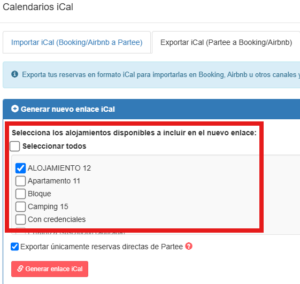
 Recomendación: Crea un enlace iCal para cada alojamiento. En Booking.com y Airbnb cada anuncio tiene su propio calendario: si pegas en un anuncio un enlace con varios alojamientos, ese anuncio quedará bloqueado también por las reservas de los demás. Agrupa alojamientos solo cuando el calendario de destino los represente a todos, por ejemplo un calendario de Google o de Outlook en el que quieras ver la ocupación de un vistazo.
03. Elige qué reservas quieres exportar
Cada reserva de Partee tiene la casilla «¿Es una reserva directa?». Esa casilla decide si la reserva aparece en un enlace con la opción «Exportar únicamente reservas directas de Partee»:
- Reservas directas que creas en Partee (por teléfono, WhatsApp, tu web…): la casilla aparece marcada por defecto. Desmárcala si la reserva viene de otra plataforma.
- Reservas importadas desde un calendario iCal o un PMS, y las que se crean con el check-in online universal: no son directas. Si alguna lo es, edítala en Partee y marca la casilla.
- Reservas creadas por un programa conectado a Partee mediante API: solo son directas si ese programa lo indica.
Si una reserva directa no aparece en Booking.com o Airbnb, comprueba primero que tiene la casilla marcada.
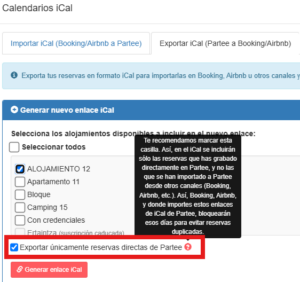
Al configurar la exportación, encontrarás la casilla «Exportar únicamente reservas directas de Partee», que está marcada por defecto.
Te recomendamos mantener la casilla activada para que el enlace incluya únicamente las reservas directas que recibas en Partee, por ejemplo, las que llegan por teléfono, WhatsApp o tu propia página web.
04. Genera y copia el enlace iCal
Genera el enlace correspondiente pulsando en el botón rojo «Generar enlace iCal» y cópialo.
Lo necesitarás para añadir el calendario en Booking.com, Airbnb u otra plataforma compatible.
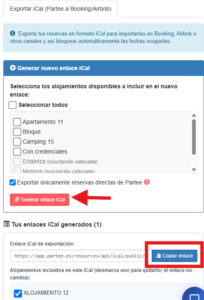
El enlace funciona sin usuario ni contraseña: cualquiera que lo tenga puede ver el calendario. Además de las fechas, cada reserva incluye el nombre del alojamiento, el código de reserva, el canal, el número de huéspedes, el nombre del huésped con parte de las letras ocultas (por ejemplo, «Ma*** Ló***») y los 4 últimos dígitos de su teléfono.
Booking.com y Airbnb solo usan las fechas para bloquear tu disponibilidad; tus huéspedes no ven esta información. Aun así:
- Pega el enlace solo en las plataformas con las que quieras sincronizar tu calendario.
- No lo publiques ni lo compartas por correo, WhatsApp o redes sociales.
- Si crees que alguien que no debía lo ha visto, regenéralo y pega el nuevo enlace en tus plataformas.
Cómo conectar el enlace con Booking.com, Airbnb u otras plataformas
Una vez que tengas el enlace iCal de Partee, tendrás que añadirlo en el calendario de la plataforma externa en la que quieras consultar la disponibilidad.
Conectar con Booking.com
- Accede a la extranet de Booking.com.
- Entra en Tarifas y disponibilidad → Sincronizar calendario.
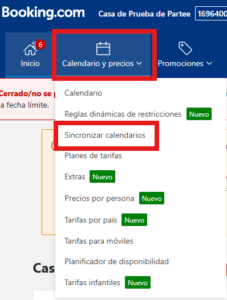
3. Si ya tienes una configuración creada, selecciona «Completar configuración». Si todavía no tienes ninguna, elige «Conectar calendario».
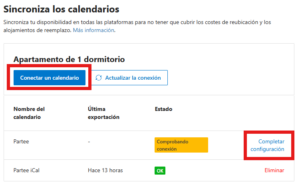
4. Pega el enlace iCal de Partee copiado en el punto anterior.
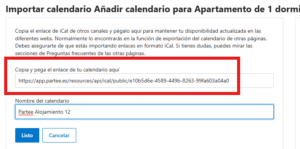
5. Asigna un nombre al calendario y pulsa en Listo.
Si necesitas eliminarlo puedes pulsar en Eliminar
Conectar con Airbnb u otras plataformas
- Accede a la configuración del calendario del alojamiento en la plataforma externa.
- Busca la opción para importar un calendario mediante un enlace iCal.
- Pega el enlace que has generado en Partee.
- Guarda los cambios y sigue las instrucciones de la plataforma.
Los nombres de los menús pueden variar según la plataforma.

Cómo regenerar o eliminar un enlace iCal
Si necesitas cambiar el enlace iCal de Partee, puedes hacerlo desde la configuración de calendarios de Partee. Según lo que necesites, puedes:
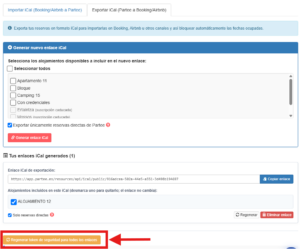
- Regenerar todos los enlaces: pulsa el botón amarillo «Regenerar token de seguridad para todos los enlaces» si crees que alguno de tus enlaces ha llegado a quien no debía. Todos tus enlaces cambian de dirección y los anteriores dejan de funcionar al momento.
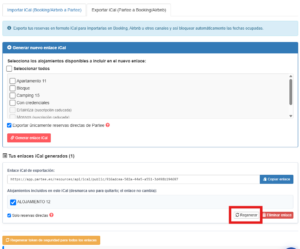
- Regenerar un enlace concreto: pulsa «Regenerar» en la tarjeta del enlace. Se crea una dirección nueva para ese enlace, con todos los alojamientos que incluya, y la anterior deja de funcionar al momento.
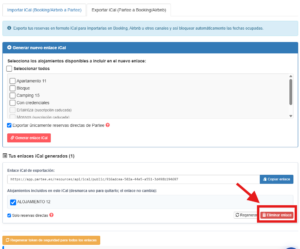
- Eliminar un enlace: pulsa «Eliminar enlace». La dirección deja de funcionar al momento y las plataformas donde la tuvieras dejarán de bloquear las fechas de esas reservas. Quítalo también de Booking.com, Airbnb o la plataforma donde lo usaras y, si generas uno nuevo, pega allí el nuevo enlace.
- Editar un enlace: desmarca un alojamiento para quitarlo del enlace, o marca o desmarca «Solo reservas directas». La dirección del enlace no cambia, así que no tienes que tocar nada en Booking.com ni en Airbnb: recibirán los cambios la próxima vez que consulten el calendario.
Cómo comprobar que la sincronización funciona
Después de conectar los calendarios, comprueba que las fechas ocupadas aparecen correctamente en la plataforma correspondiente.
- Verifica que has copiado el enlace correcto para el alojamiento correspondiente.
- Comprueba que el calendario se ha guardado o conectado correctamente en la plataforma externa.
- Revisa si las fechas aparecen después de que la plataforma haya actualizado el calendario. Puedes verlo en la opción de Calendario de cada plataforma.
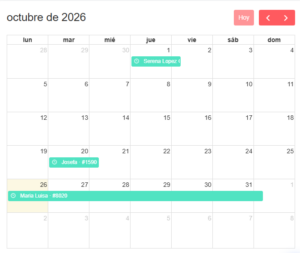 Calendario Partee
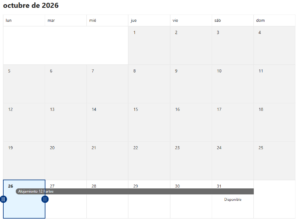 Calendario Booking
Comprueba el enlace en tu navegador
Antes de esperar a que Booking.com o Airbnb se actualicen, puedes ver qué contiene tu enlace: pégalo en la barra de direcciones del navegador y se descargará un fichero .ics con el calendario. Ábrelo con un editor de texto, como el Bloc de notas: cada reserva aparece en un bloque, con la fecha de entrada en la línea DTSTART y la de salida en DTEND.
Solo aparecen las reservas que aún no han terminado, incluidas las estancias en curso. Las reservas canceladas no aparecen.
Si el enlace tiene activada la opción «Solo reservas directas», solo aparecen las reservas marcadas como directas.
El día de salida no se bloquea, para que puedas recibir una nueva entrada ese mismo día.
Los cambios que haces en tus reservas en Partee se reflejan en el enlace al momento. El retraso que veas está en la plataforma, que consulta el enlace cada cierto tiempo.
Si en lugar de descargarse el fichero aparece un error, el enlace ya no es válido porque se ha regenerado o eliminado, o la suscripción de sus alojamientos ha caducado.
Preguntas frecuentes
¿Por qué no veo inmediatamente las reservas en Booking o Airbnb?
Porque la sincronización iCal no siempre es inmediata. Cada plataforma tiene su propia frecuencia de actualización, por lo que debes esperar a que se actualice el calendario.
¿Tengo que configurar la importación y la exportación?
Son procesos independientes. Si quieres que los calendarios compartan información en ambos sentidos, configura la importación y la exportación.
¿Qué ocurre si edito o regenero el enlace?
Si solo quitas alojamientos o cambias la opción «Solo reservas directas», la dirección del enlace no cambia y no tienes que hacer nada en las plataformas. Si lo regeneras, la dirección cambia y la anterior deja de funcionar al momento: sustitúyela por la nueva en todas las plataformas donde la usabas.
¿Puedo exportar calendarios sin una suscripción activa?
No. Para exportar un calendario iCal desde un alojamiento, necesitas tener una suscripción activa en ese alojamiento.
¿Es mejor crear un enlace por alojamiento?
Sí, para Booking.com, Airbnb y la mayoría de plataformas: cada anuncio tiene su propio calendario y debe recibir solo las reservas de su alojamiento. Un enlace con varios alojamientos solo tiene sentido si el calendario de destino representa a todos ellos, como un calendario personal en el que quieras ver la ocupación conjunta.
¿Qué ocurre si desmarco «Exportar únicamente reservas directas de Partee»?
El enlace incluirá todas las reservas de los alojamientos seleccionados, independientemente de su procedencia. Ten cuidado si las reservas de otros canales ya están presentes en la plataforma de destino, ya que podrían producirse duplicidades.
¿Necesitas ayuda con la configuración?
Si has seguido los pasos y la sincronización no funciona como esperabas, contacta con nuestro equipo de soporte en soporte@partee.es indicando en qué punto no consigues avanzar.
Estaremos encantados de ayudarte a revisar la configuración.