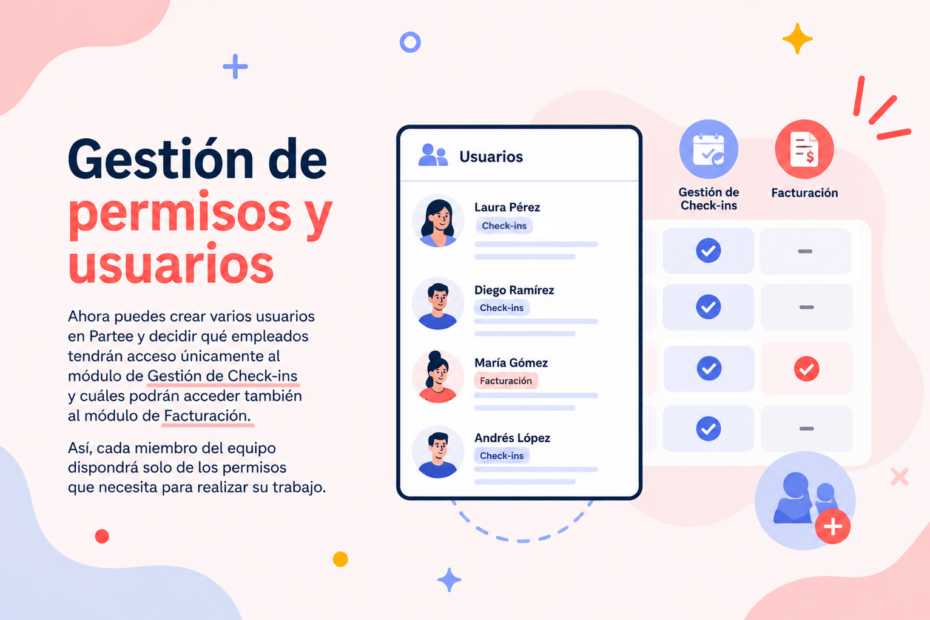
👥 Gestión de usuarios: controla quién puede acceder al módulo de Facturación
Ahora puedes crear varios usuarios en Partee y decidir qué empleados tendrán acceso únicamente al módulo de Gestión de Check-ins y cuáles podrán acceder también al módulo de Facturación. Así, cada miembro del equipo dispondrá solo de los permisos que necesita para realizar su trabajo.
🎯 ¿Para qué sirve?
- 💰 El responsable de facturación tendrá acceso completo a Partee, incluyendo el módulo de Check-ins y el módulo de Facturación, donde podrá configurar la facturación, consultar estadísticas y descargar facturas.
- 🏨 El personal de recepción podrá utilizar todas las funciones del módulo de Gestión de Check-ins: gestionar reservas, realizar check-ins, finalizar partes de viajeros y emitir facturas o proformas desde las reservas, sin acceso al módulo de Facturación.
- 🔒 Mayor seguridad al limitar el acceso a la información administrativa y de facturación.
💡 Ejemplo práctico
Amaranta es la responsable de administración, por lo que puede acceder tanto al módulo de Check-ins como al de Facturación.
Laura trabaja en recepción y únicamente necesita gestionar reservas y huéspedes. Tendrá acceso completo al módulo de Check-ins y crear facturas, pero no podrá acceder al módulo de Facturación.
⚙️ Cómo configurar los usuarios
El usuario principal seguirá teniendo acceso completo a todos los módulos. Los empleados que crees desde esta sección únicamente tendrán acceso al módulo de Gestión de Check-ins.
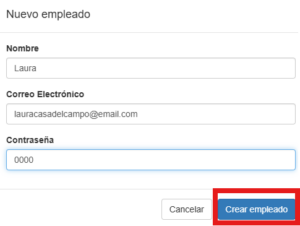
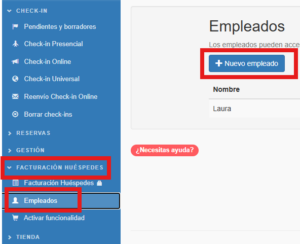 Introduce los siguientes datos:
- 👤 Nombre
- 📧 Correo electrónico
- 🔑 Contraseña
ℹ️ Importante
El empleado no necesita tener una cuenta previa en Partee. Solo es necesario indicar un correo electrónico y una contraseña.
3. Comparte las credenciales
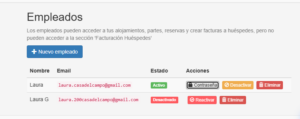
Una vez creado el usuario, el empleado podrá iniciar sesión con el correo electrónico y la contraseña que hayas configurado. 4. Editar un usuario empleado Desde el menú Facturación de huéspedes → Empleados podrás gestionar los usuarios de tu equipo de forma sencilla. Entre las acciones disponibles se encuentran:- 📧 Ver el correo electrónico de cada empleado.
- ➕ Crear un nuevo empleado
- ✅ Comprobar si un usuario está activo o desactivado.
- 🔄 Activar o desactivar usuarios según sea necesario.
- ♻️ Reactivar usuarios que hayan sido desactivados.
- 🗑️ Eliminar usuarios.
- 🔑 Cambiar la contraseña de un usuario.
🔐 ¿Qué podrá hacer cada empleado?
- 📅 Gestionar reservas.
- 📝 Realizar check-ins.
- 📋 Finalizar y enviar partes de viajeros.
- 🧾 Emitir facturas y proformas desde las reservas.
⚠️ Acceso restringido
Estos usuarios no podrán acceder al módulo de Facturación, por lo que no podrán modificar la configuración de facturación, consultar estadísticas ni descargar facturas.
El usuario responsable seguirá teniendo acceso tanto al módulo de Gestión de Check-ins como al módulo de Facturación.
🛡️ Recomendación de seguridad
🔒 Mejora la seguridad
Al cambiar la contraseña se cerrarán todas las sesiones activas abiertas con esas credenciales, garantizando que cada empleado acceda únicamente con su propio usuario.
🖨️ Infografía
🎥 Tutorial en vídeo
👥 Más seguridad, mejor organización y un acceso adaptado a cada miembro de tu equipo.