
🧾 Cómo usar el módulo de facturación de Partee
Aprende a crear, gestionar y enviar facturas fácilmente desde Partee.
🧾 Facturación integrada con tus partes de viajeros
Con el módulo de facturación de Partee podrás crear facturas automáticamente utilizando los datos de tus huéspedes y reservas.
✅ Crear facturas en segundos
✅ Reutilizar automáticamente los datos del huésped
✅ Generar proformas
✅ Descargar facturas en PDF
✅ Activar VERI*FACTU
✅ Enviar facturas automáticamente a la Agencia Tributaria
⚖️ Facturación CON o SIN VERI*FACTU (ver más)
Con el módulo de facturación de Partee puedes decidir si activar VERI*FACTU y enviar automáticamente tus facturas a la Agencia Tributaria.
🟡 CON VERI*FACTU
- Envío automático a la Agencia Tributaria
- Facturación certificada
- Cumplimiento legal VERI*FACTU
- Crear facturas manualmente o automáticamente desde los partes/reserva.
- Posibilidad de Proforma
- Descargar PDFs
🔵 SIN VERI*FACTU
- No se envían automáticamente a Hacienda
- Crear facturas manualmente o automáticamente desde los partes/reserva.
- Posibilidad de Proforma
- Descargar PDFs
🔐 [CON VERI*FACTU] Pasos para autorizar a Partee en la Agencia Tributaria (ver más)
- Entrar en la Agencia Tributaria
- Seleccionar: Alta de poder mediante identificación electrónica
- Acceder con:
- Cl@ve
- Certificado digital o DNI electrónico
- Acceso ciudadanos UE
- Seleccionar: Alta de poder para trámites tributarios específicos
- Introducir el NIF de Partee: B70415062
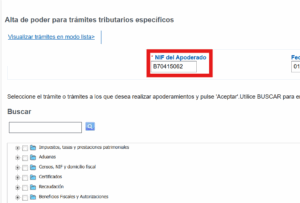
✅ Verás que te aparece como apoderado YNEEDS YOUR INTELLIGENT IMAGING COMPANY S.L.U
- Ir a Impuestos, Tasas y prestaciones patrimoniales → IVA → Sistemas informáticos VERI*FACTU
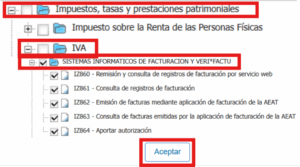
- Marcar TODAS las casillas
- Clic en Aceptar
- ✍️ Firmar y enviar
📝 Nota
Los usuarios de Canarias con IGIC deben seguir exactamente el mismo proceso.
🎥 Tutorial en vídeo
📝 Nota
El proceso es totalmente reversible. Recuerda que puedes modificar o revocar tu autorización siempre que lo necesites, solo debes hacer clic en “Consulta y revocación de apoderamientos otorgados”.
Artículo relacionado: ¿Cómo autorizo a esVeriFactu (Partee) para que sea software VERI*FACTU?
⚙️ [CON VERI*FACTU] Pasos para activar VERI*FACTU en Partee (ver más)
🎯 Objetivo VERI*FACTU
VERI*FACTU es el sistema impulsado por la Agencia Tributaria que permite enviar las facturas electrónicas directamente a Hacienda garantizando su integridad, trazabilidad y transparencia.
Aunque el reglamento oficial de VERI*FACTU aún no es obligatorio para autónomos ni para empresas, los alojamientos turísticos ya pueden ir adaptándose y probándolo.
La buena noticia es que en Partee tú decides, ya que puedes activar o desactivar VERI*FACTU cuando quieras.
⚠️ Importante VERI*FACTU
Antes de empezar, es importante saber que para usar VERI*FACTU necesitas autorizar Partee a la AEAT, en el apartado anterior se explica como hacerlo.
- Desde la pantalla: Gestión → Facturación clientes
- Seleccionar el botón de Crear factura

- Verás VERI*FACTU desactivado
- Pulsa en Activar
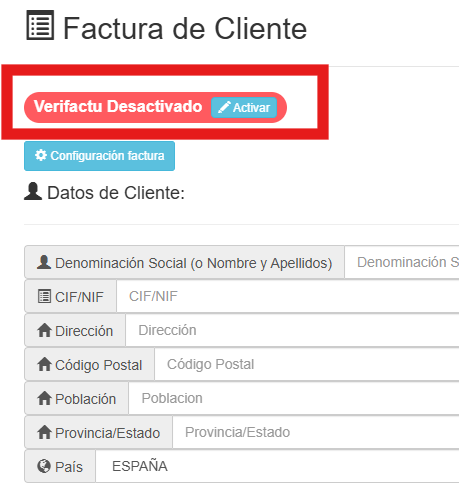
- Marcar la casilla VERI*FACTU
❌ La cruz roja significa que la modalidad VERI*FACTU está desactivado.
✅ El check verde significa que la modalidad VERI*FACTU está activado.
- Debes introducir:
- Tu CIF
- Tu Denominación social
- Pulsa guardar cambios para salvar la información.
✅ VERI*FACTU acti1vado correctamente

🎥 Tutorial en vídeo
📝 Nota
Artículo relacionado: Facturación electrónica: cómo automatizar tus facturas con Partee y VERI*FACTU
⚙️ [CON VERI*FACTU] Pasos para desactivar VERI*FACTU en Partee (ver más)
Si prefieres no activar todavía VERI*FACTU o si lo has hecho y por cualquier motivo quieres desactivarlo, solo tienes que seguir exactamente los mismos pasos pero desmarcando la opción.
- Desde la pantalla: Gestión → Facturación clientes
- Seleccionar el botón de Crear factura
- Verás VERI*FACTU activado
- Pulsa el botón de Configuración Factura.
- Desmarca la casilla para desactivar VERI*FACTU
❌ La cruz roja significa que la modalidad VERI*FACTU está desactivado.
✅ El check verde significa que la modalidad VERI*FACTU está activado.
- Haz clic en Salir ya que la información se autoguarda.
🔧 Pasos para configurar la factura (ver más)
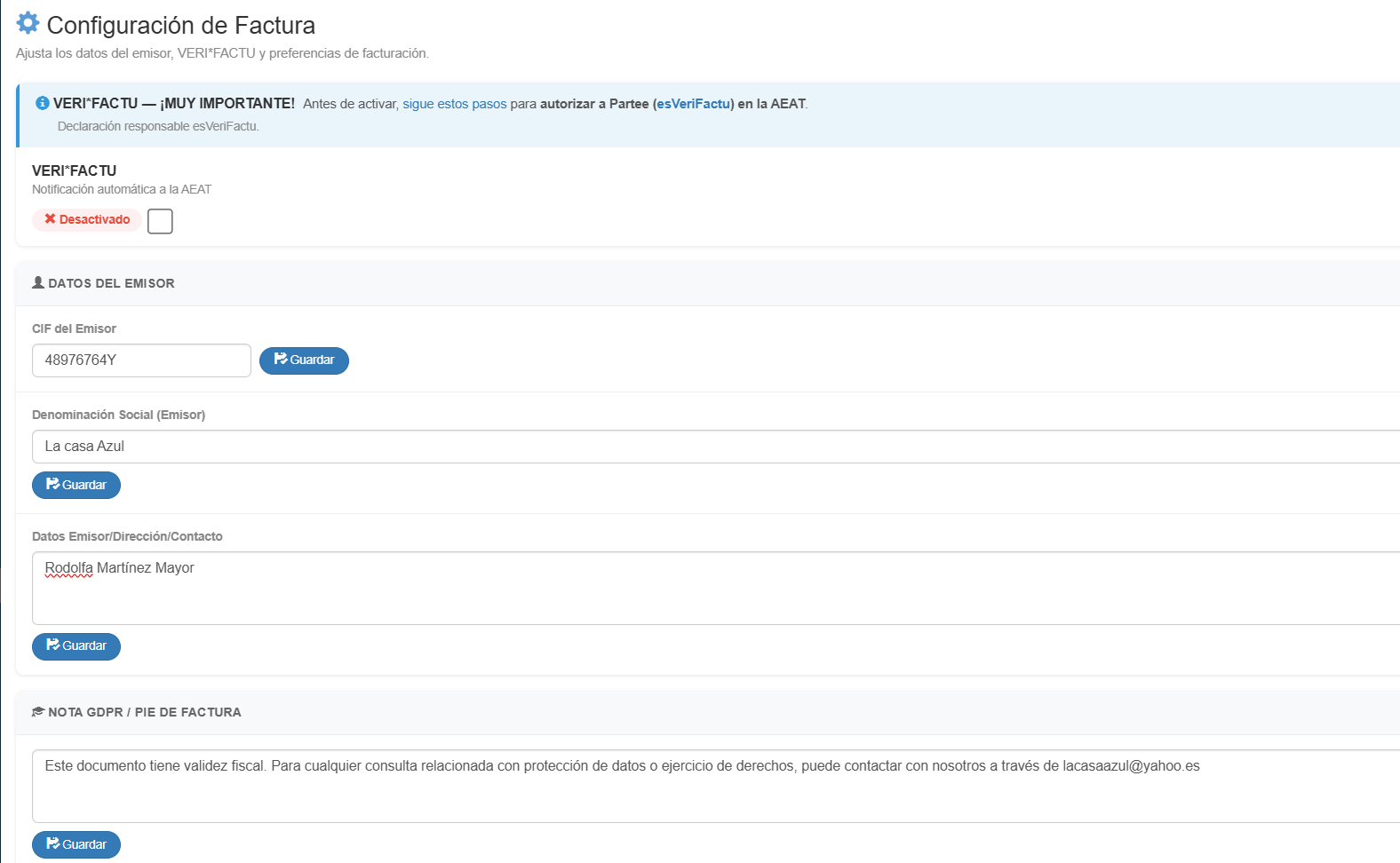
Desde la la pantalla Gestión → Facturación clientes → Crear factura → Configuración puedes personalizar los datos de la factura.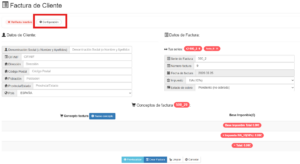
- Activar o desactivar VERI*FACTU
- Datos del emisor
- CIF
- Denominación social
- Datos/Dirección/contrato
- Notas informativas que aparecerán en el pie de la factura creada
- Logo de la factura (debe ser inferior a 20KB).
📂 Pasos para crear una proforma (ver más)
🎯 Objetivo de la Proforma
La proforma es un documento previo a la factura oficial que puede actuar como:
- Resguardo de reserva, borrador de factura o presupuesto formal.
Características principales:
- No es un documento fiscal oficial
- No utiliza numeración de facturas
- No comunica información a VERI*FACTU
- Incluye precios, fechas y datos del huésped
- Permite justificar y confirmar una reserva
- Puede convertirse fácilmente en una factura oficial posteriormente
Al igual que la factura, existen dos formas para generar proformas. Una de ellas detecta automáticamente los datos de los huéspedes, mientras que la otra hay que introducirlos.
1. 📄 Utilizando los datos del huésped desde Partes de viajeros o Reservas (RECOMENDADO)
- Desde la pantalla: Gestión → Descargar partes y/o contratos, filtrar por partes y/o contratos.
- Desde la pantalla: Gestión → Reservas → Reservas
- Partee reutiliza automáticamente los datos del huésped obtenidos desde el check-in.
- Después, debes añadir los datos de la proforma
- Modificar el tipo de impuesto
- Añadir el concepto e importe.
2. 📋 De forma manual desde la pantalla de Facturación huéspedes
- Desde la pantalla: Gestión → Facturación huéspedes
- Clic en el botón de Crear proforma
- Añadir los datos del huésped
- Añadir los datos de la proforma
- Modificar el tipo de impuesto
- Añadir el concepto e importe
- Al crear una proforma, puedes activar la casilla Importes con impuesto incluido para introducir directamente el precio final. Partee calculará la base imponible y el impuesto para que el total coincida con el importe indicado.
⚠️ Importante: Fecha, número y serie de la proforma
El número proforma, la serie proforma y la fecha no son datos modificables, ya que son correlativos. Se entiende que la proforma es un documento temporal y en algún momento será convertido en una factura.
🎥 Tutorial en vídeo
🧾 Pasos para crear y gestionar facturas (ver más)
🎯 Objetivo
Como en la proforma, tenemos dos vías para crear facturas. Una de ellas es reutilizando los datos del huésped a través del parte ya creado. Esta opción está disponible desde el listado de partes de viajeros, desde reservas y desde check-in pendientes y borradores.
La otra opción es crearla manualmente desde la pantalla de facturación de clientes. De esta forma será necesario cubrir todos los datos del huésped, puesto que no se auto rellenan.
1. 📄 Utilizando los datos del huésped desde las pantallas de Partes de viajeros, Reservas o Check-in pendientes y borradores. (RECOMENDADO)
- Desde la pantalla: Gestión → Descargar partes y/o contratos
Reservas → Reservas
Gestión → Check-in pendientes y borradores
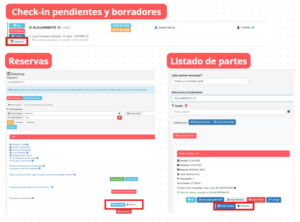
- Partee reutiliza automáticamente los datos del huésped obtenidos desde el check-in.
- Después, debes añadir los datos de la factura:
- Si tenemos varias series seleccionamos la que estamos usando.
- Modificar el tipo de impuesto.
- Seleccionar si ya ha sido cobrada o está pendiente de cobro.
- Añadir el concepto e importe.
- Al crear una factura, puedes activar la casilla Importes con impuesto incluido para introducir directamente el precio final. Partee calculará la base imponible y el impuesto para que el total coincida con el importe indicado, ajustando el redondeo cuando sea necesario para que el total coincida exactamente con el importe indicado.
Si creas una factura desde una reserva que ya tiene un precio establecido, esta opción se aplicará automáticamente.
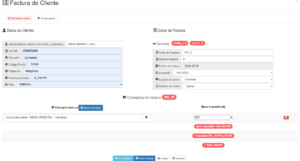
2. 📋 De forma manual desde la pantalla de Facturación huéspedes.
- Desde la pantalla: Gestión → Facturación huéspedes
- Clic en en el botón de Crear factura
- Añadir los datos del cliente
- Añadir los datos de la factura
- Si tenemos varias series seleccionamos la que estamos usando.
- Modificar el tipo de impuesto.
- Seleccionar si ya ha sido cobrada o está pendiente de cobro.
- Añadir el concepto e importe
⚠️ Importante fecha de emisión y número de serie
La fecha de emisión de la factura no se puede modificar, lo que se puede hacer es poner la fecha real en el concepto. Por ejemplo, genero una factura del 3 de abril que corresponde a una estancia del 20 de marzo. La fecha de emisión es el 3 de abril y en el concepto pongo: Habitación doble correspondiente a fecha 20 de marzo.
Con el fin de evitar errores en las facturas, el número de factura es correlativo y no se puede cambiar.
Partee debe ir adaptándose a los requisitos de VERI*FACTU sea o no obligatorio a la fecha, por ese motivo estos dos conceptos no son modificables.
🎥 Tutorial en vídeo
💻 Desde la pantalla Gestión → Facturación huéspedes podrás:
- 🗑️ Anular facturas
- 📥 Descargar PDFs de facturas/proformas
- 🔄 Rectificar facturas enviadas.
- ❌ La casilla de Importes con impuesto incluido no está disponible al corregir o rectificar una factura ni al convertir una proforma.
📝 Rectificar facturas
Te dejamos a continuación un vídeo de como rectificar facturas.
🎥 Tutorial en vídeo
📊 Descargar facturas y consultar estadísticas (ver más)
🎯 Objetivo
Consulta rápidamente el estado de tu facturación, obtén un resumen estadístico y descarga las facturas utilizando los filtros de fechas para el período que necesites.
- Desde la pantalla Gestión → Facturación huéspedes.
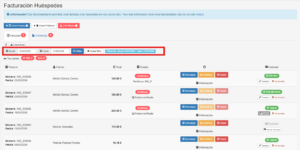
- Utiliza los filtros de fecha para seleccionar el período que deseas consultar. Te aparecerán las facturas gestionadas en esas fechas.
- Pulsa CSV filtrado para obtener los PDF de todas las facturas que cumplen los filtros seleccionados, en el ejemplo de la imagen serían 5.
- Además, pulsando en el botón de Estadísticas puedes acceder a un resumen estadístico con:
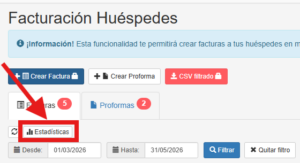
- 💰 Total facturado.
- ✅ Total cobrado.
- ⏳ Total pendiente de cobro.
En el informe se muestra cuántas facturas se han tenido en cuenta para generar las estadísticas.

Recuerda que puedes seleccionar si una factura ha sido cobrada y qué tipo de pago se ha utilizado. Puedes hacerlo:
- Desde el momento de crear una factura en el apartado Estado de cobro.
- Desde el menú principal de facturación de huéspedes en la columna de Cobrada.
Te dejamos un video de como hacerlo:
🎥 Tutorial en vídeo
📝 Nota
Las estadísticas y la descarga de facturas se calculan únicamente sobre las facturas que coinciden con los filtros de fecha aplicados.
🚀 Pasos para activar el módulo de facturación de huéspedes (ver más)
- Desde la pantalla Tienda → Activar facturación huéspedes
- Selecciona el método de pago:
- 💳 Tarjeta
- 🏦 Transferencia bancaria
- 📩 La factura del servicio llegará automáticamente a tu email.
Si primero quieres probar el módulo de facturación de huéspedes escríbenos a soporte@partee.es para que te gestionemos una prueba del módulo.
🚀 ¿Todo listo para gestionar tus facturas desde Partee?
❓Preguntas frecuentes (Ver más)
- ¿Tengo que introducir los datos del huésped manualmente para facturar?
No. Si generas la factura desde una reserva, parte de viajeros o check-in pendientes y borradores, Partee reutiliza automáticamente los datos del huésped.
- ¿Qué ocurre si no activo VERI*FACTU?
Podrás seguir creando facturas y proformas con normalidad. La única diferencia es que las facturas no se enviarán automáticamente a la Agencia Tributaria Española.
- ¿Las facturas creadas con VERI*FACTU se envían automáticamente a Hacienda?
Sí. Una vez hayas autorizado a Partee y activado VERI*FACTU, Partee envía automáticamente las facturas a la Agencia Tributaria.
- ¿Puedo utilizar VERI*FACTU si trabajo con IGIC en Canarias?
Sí. El proceso de autorización y configuración es exactamente el mismo que para la Península.
- ¿Puedo crear una factura a partir de una reserva ya existente?
Sí. Es la forma recomendada porque los datos del huésped ya están cumplimentados y solo tendrás que añadir el tipo de impuesto, el importe y el conceptos de la factura.
- ¿Qué diferencia hay entre una factura y una proforma?
La factura tiene validez fiscal. La proforma es un documento informativo o presupuesto previo y no se comunica a VERI*FACTU.
- ¿Puedo convertir una proforma en una factura definitiva?
Sí. Las proformas están pensadas precisamente para convertirse posteriormente en facturas oficiales.
- ¿Puedo modificar el número de factura?
No. La numeración es correlativa y automática para cumplir con la normativa fiscal.
- ¿Puedo cambiar la fecha de emisión de una factura?
No. La fecha de emisión se genera automáticamente. Si necesitas indicar una fecha de emisión distinta puedes reflejarla en el concepto de la factura.
- ¿Puedo rectificar o anular una factura ya emitida?
Sí. Desde Gestión → Facturación huéspedes podrás rectificar o anular facturas cuando sea necesario.
- ¿Dónde puedo descargar el PDF de una factura?
Desde Gestión → Facturación huéspedes, seleccionando Descargar de la factura correspondiente.
- ¿Puedo utilizar varias series de facturación?
Sí. Durante la creación de la factura podrás seleccionar la serie que corresponda o añadir una nueva.
- ¿Cuál es el objetivo de las series de facturación?
Pueden servirte para la organización de tus facturas. Por ejemplo, crear una serie para las facturas del 2026.
- ¿Cómo añado mi logo y mis datos fiscales a las facturas?
Desde Gestión → Facturación clientes → Crear factura → Configuración.
- ¿Puedo activar o desactivar VERI*FACTU cuando quiera?
Sí. La activación es totalmente reversible y puedes modificarla desde la configuración de facturación.
- ¿Necesito certificado digital para utilizar VERI*FACTU?
Necesitarás un método de identificación válido ante la Agencia Tributaria (Cl@ve, certificado digital, DNI electrónico o equivalente) para autorizar a Partee.
- ¿Qué facturas se incluyen en el resumen estadístico?
El resumen estadístico se calculan con las facturas que coinciden con los filtros de fecha seleccionados. En caso de no tener aplicado los filtros de fechas, te calcula sobre el total.
- ¿Puedo descargar varias facturas a la vez?
Sí. Desde la pantalla de facturación de huéspedes, después de aplicar los filtros deseados, puedes descargar todas las facturas pulsando el botón rojo de CSV.
- ¿Cómo marco una factura como cobrada?
Puedes hacerlo desde el menú principal de facturación de huéspedes en la columna de cobrada. O en el momento de crear una factura en el apartado Estado de cobro.
- ¿Puedo introducir el precio final con el IVA incluido?
Sí. Al crear una factura o proforma, activa la casilla Importes con impuesto incluido e introduce el precio final. Partee calculará automáticamente la base imponible y la cuota del impuesto, ajustando el redondeo cuando sea necesario para que el total coincida exactamente con el importe indicado.