 0. ¿Cómo crear mi alojamiento en Partee? (más info)
Lo primero que debemos hacer después de habernos registrado en Partee es crear nuestro alojamiento. Es importante que sepas que antes deberemos de haberlo dado de alta en las autoridades:
- SesHospedajes (Todo España excepto Cataluña y País Vasco). En caso de dudas, revisa este artículo de dudas y este otro de registro.
- Mossos d´esquadra (Cataluña)
- Ertaintza (País Vasco)
 Pasos para crear el alojamiento (más info)
1. Desde  Pestaña «Gestión» → Botón «Alojamiento».
2. Pulsa el botón + Alojamiento e introduce los datos:
- Datos de alojamiento
 No te preocupes si no encuentras en el desplegable tu tipo de alojamiento exacto, puesto que es un dato interno de Partee. Elige el que más se acerque.
- Dirección del alojamiento.
- En el momento que seleccionas la provincia ya se autocompleta a qué autoridad debes reportar:
- SesHospedajes (Todo España excepto Cataluña y País Vasco)
- Mossos d´esquadra (Cataluña)
- Ertaintza (País Vasco)
- Completas los datos de registro de las autoridades:
- SesHospedajes
- Código establecimiento
- Código arrendador
- Usuario
- Contraseña
- Mossos d´esquadra (Cataluña)
- Usuario
- Código de establecimiento
- Contraseña
- Ertaintza (País Vasco)
- Usuario
- Contraseña
- Categoría
- SesHospedajes
- Información adicional
3. Clic en Guardar. Si hubiese algún error, Partee te indica qué tipo de error es. Para los errores de seshospedajes, por favor revisa este artículo.
4. Para revisar el alojamiento acueda a la Pestaña «Gestión» → Botón «Alojamiento».
- La columna de validado debe aparecer con una mano
 y un check .
 - Si queremos editarlo, hacemos clic en el lápiz
 .
. - Si queremos eliminarlo, hacemos clic en la cruz
 .
.
- La columna de validado debe aparecer con una mano
 Tutorial en vídeo:
 1. ¿Cómo gestionar reservas en Partee? (más info)
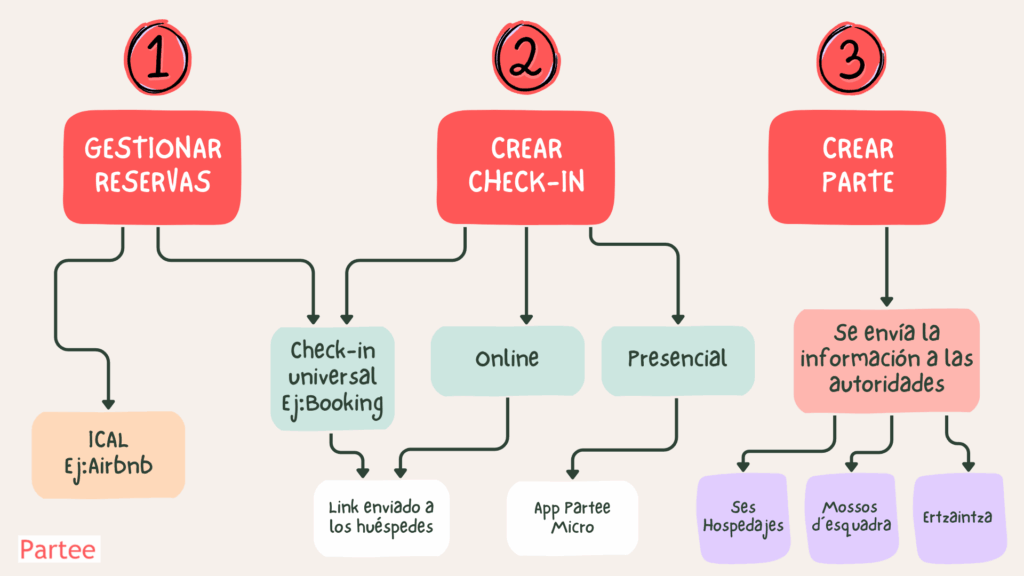
Existen diferentes formas de tener las reservas en Partee. Por ICAL, check-in universal, crear directamente la reserva o vía PMS. Estas opciones se pueden combinar o usar solo una. Por ejemplo, Ical + Check-in universal o iCal + crear reservas directas etc… lo importante es entender cada concepto, cómo usarlo y para qué usarlo.
Mencionar que es obligatorio enlazar la reserva a los partes, ya que no se aceptan partes de viajeros sin una reserva asociada.
Pasos para importar el ical (más info)
🎯 Objetivo del iCal
Visualizar las reservas con anterioridad (max 30 días antes).
- Ruta: Pestaña «Reservas» → Botón «Importar Calendarios«
 Seleccionar el alojamiento.
 Seleccionar el origen del calendario (Por ejemplo, Booking, Airbnb etc…)
 Pegar la dirección del calendario. Es muy importante que la URL sea la correcta y contenga .ics
- Si queremos que se genere automáticamente el enlace del check-in, seleccionaremos la casilla de ¿Check-in online automático?
- Si queremos que se solicite fotografía del DNI/Pasaporte, seleccionaremos la casilla de Solicitar fotografías del DNI/Pasaporte
⚠️Opción que no recomendamos si no tienes claro de que cumples con el Reglamento General de Protección de Datos para solicitarlas.
- Pulsa en Importar.
- Si todo fue correcto, se muestra un mensaje de confirmación.
Tutorial en vídeo:
📝 Nota
En este artículo tenéis todas las opciones para finalizar vuestros partes de viajeros.
 Pasos para sincronizar con un PMS (más info)
🎯 Objetivo del PMS
Conectar Partee con otro sistema como Smoobu, Octorate, Avaibook, Beds24 etc… (encuentra tu PMS en el desplegable).
- Ruta: Pestaña «Cuenta» → Botón «Configuración«
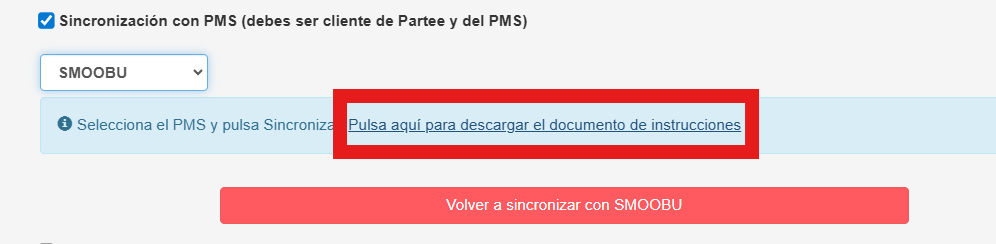
- Clicar en la casilla Sincronización con PMS
⚠️ Debes ser cliente de Partee y del PMS.
- Seleccionar el PMS en el desplegable.
- ️️Pulsar en Sincronizar
📝 Nota
Con cada PMS puedes descargarte una guía de configuración.
Pasos para utilizar el check-in universal (más info)
🎯 Objetivo del Check-in Universal
Enviar directamente el enlace sin necesidad de tener antes la reserva. Muy útil para combinarlo con las otras opciones y automatizarlo en las plantillas de otros sistemas (como Booking o Airbnb).
- Ruta: Pestaña Gestión → Botón «Check-in Online Universal»
- ⚙️ Configurar el enlace de check-in universal:
- Selecciona la plataforma correspondiente para generar el enlace de Partee (por ejemplo: Booking, Airbnb, Octorate, etc.). También puedes usar el enlace genérico, que no aplica ninguna exportación específica.
- Ajustar las opciones de configuración: Recomendamos activar la opción «Solicitar número de reserva», lo que permitirá al huésped ingresar su código de reserva. Si no lo conoce o ingresa uno incorrecto, podrá continuar igualmente, y se creará una nueva reserva con ese código.
⚠️ No recomendamos habilitar el resto de opciones, ya que pueden ser demasiado restrictivas y generar confusión entre los huéspedes.
- 🔗 Compartir el enlace con los huéspedes: Puedes enviarlo mediante:
- Mensajes automáticos (OTA, PMS, Channel)
- Código QR
- WhatsApp, email u otros canales
- 👤 El huésped completa el check-in: Los huéspedes pulsan en el enlace de check-in online, rellenan y firman digitalmente.
- ⚡ Finalizar el parte: Dentro de las 24 horas posteriores a la entrada física de los huéspedes, se debe realizar el envío a las autoridades.
- 🔗 Compartir el enlace con los huéspedes: Puedes enviarlo mediante:
Tutorial en video:
 Pasos para crear una reserva (más info)
🎯 Objetivo de crear una reserva
Por ejemplo, para reservas que no tienen intermediarios.
- 📂 Ruta: Pestaña «Reservas» → Botón «Reservas«
- 🔽 Seleccionar alojamiento
- 📝 Clic en Crear reserva
- 🔎 Introducir los datos de la reserva
📘 Conceptos de reserva (más info)
| Concepto | Descripción |
|---|---|
| Check-in | Fecha de entrada. |
| Check-out | Fecha de salida. |
| Huésped | Nombre y apellido. |
| Código | Identificador de la reserva (o bien se autocompleta por intermediarios como Airbnb o bien lo decide el alojamiento o bien se acepta el generado automáticamente). |
| Correo del huésped. | |
| Tlf. | Teléfono de contacto. |
| Nº de adultos. | Total de adultos (sin incluir niños) |
| Nº de niños. | Total de niños |
| Núm. Habitaciones Reservadas | Por defecto aparecen las configuradas en el alojamiento |
| Motivo del viaje | Para el informe de Registro (VAU 1560) |
| Descripción | Notas adicionales. |
| Precio | Importe total sin tener en cuenta a intermediarios |
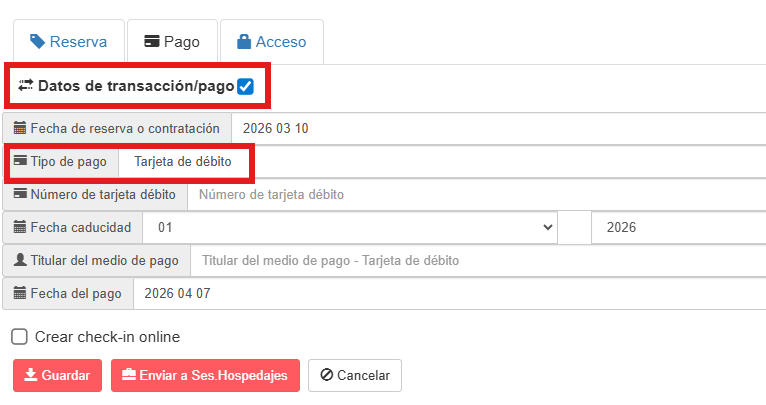
- 💳Debemos hacer clic en Pago, marcar la casilla de Datos de transacción/Pago y cubrir los datos.
⚠️ Solo el tipo de pago es obligatorio
- 🔗 Si queremos que se genere automáticamente el enlace del check-in, seleccionar la casilla de Crear check-in online
- 📲 Se abre una pantalla y hacemos clic en Crear check-in online. En ese momento, se muestran las opciones disponibles para compartir el enlace de check-in. Aquí se puede enviar por email, whatsapp o portapapeles (que es copiar el enlace)
- ☑️ Reserva guardada
📊 Visualización de reservas (más info)
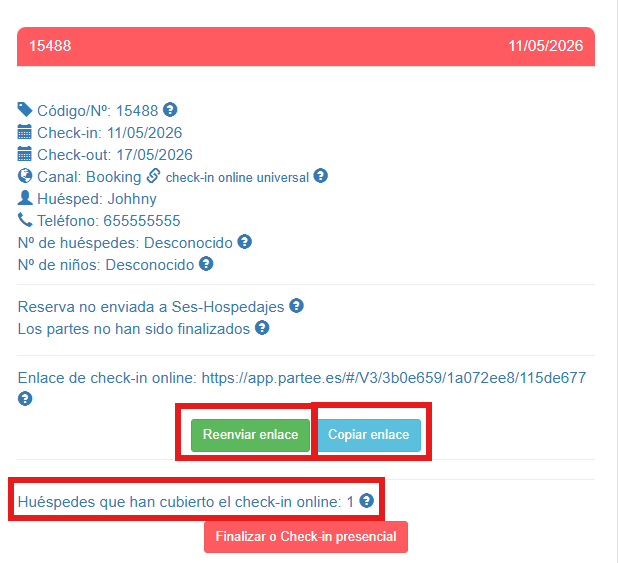
Podemos ver los check-ins completados desde Reservas > Reservas, en el apartado Huéspedes que han cubierto el check-in online.
Desde esa misma pantalla, puedes:
- 📩 Reenviar el enlace por email
- 🔗 Copiar el enlace directamente
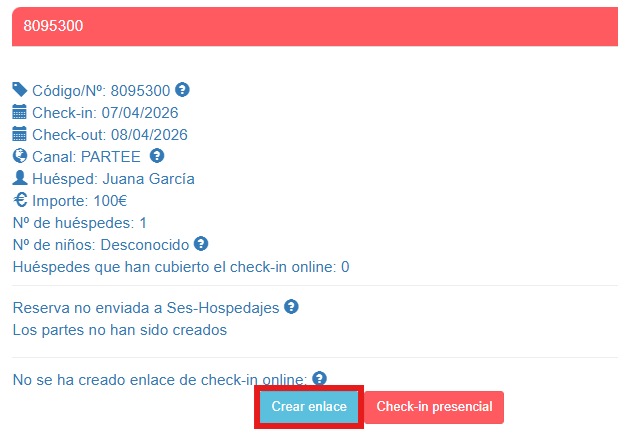
También puedes generar el enlace después de crear la reserva desde la Ruta: Pestaña «Reservas» → Botón «Reservas«, haciendo clic en Crear enlace.
⚠️ El enlace puede generarse en cualquier momento desde la sección de reservas.
🎥 Tutorial en vídeo
🔗 Pasos para enlazar una reserva (más info)
🎯 Objetivo de enlazar una reserva
En algunos casos (muy común en check-ins presenciales), se realiza el check-in sin estar vinculado a una reserva.
Como hemos comentado, todos los partes deben tener una reserva asociada.
- Ruta: Desde el registro de viajeros, veremos un recuadro amarillo con el mensaje «Consejo- Asociar el parte a una reserva nueva o existente».
- Hacer clic en Enlazar a reserva.
- Se nos abre la misma pantalla de Crear reserva.
📝 Nota
Si la reserva ya está creada, puedes encontrarla introduciendo la fecha de entrada.
Aparecerá un desplegable con la opción “¿Quieres seleccionar una reserva previa?”, donde se mostrarán las reservas existentes que coincidan con esa fecha.
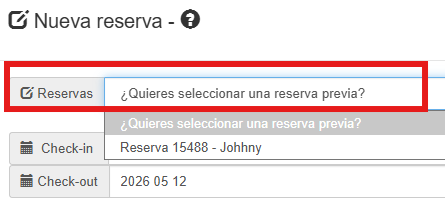
- Si seleccionamos esa reserva ya se autocompletan los datos.
- Le damos a Guardar.
- Y desde el registro de viajeros a Guardar Cambios.
Tutorial en video:
📝 2. ¿Cómo crear un Check-in en Partee? (más info)
Partee ofrece tres formas de registrar a tus huéspedes: Check-in Universal, Check-in por Reserva y Check-in Presencial.
El check-in online es la modalidad que recomendamos para que tus huéspedes puedan completar y firmar el parte de viajeros antes de su llegada, reduciendo así los tiempos de espera en el alojamiento.
Dentro de la modalidad online existen dos opciones: el Check-in Universal y el Check-in online por reserva. Para los huéspedes, el proceso es prácticamente idéntico en ambas modalidades: simplemente deben pulsar el enlace recibido, completar los datos que solicita Partee y firmar digitalmente.
Partee almacena esta información hasta el día de entrada. A partir de la entrada física de los huéspedes, se dispone de 24 horas para finalizar los partes de entrada definitivos y enviarlos a Ses.Hospedajes, la Ertzaintza o los Mossos, según corresponda.
| Características | Check-in Online por Reserva | Check-in Online Universal |
|---|---|---|
| Enlace único por reserva | ✅ | ❌ |
| Enlace único por alojamiento | ❌ | ✅ |
| Contiene información previa de la reserva | ✅ | ✅ |
| Ideal para automatizar | ❌ | ✅ |
A continuación te explicamos paso a paso cómo usar cada uno.
🔗 Check-in Online Universal
✅ Pasos para usar el Check-in Online Universal (más info)
1. 🚀 Activar la funcionalidad:
2. Configurar el enlace de check-in:
- Selecciona la plataforma correspondiente para generar el enlace de Partee (por ejemplo: Booking, Airbnb, Octorate, etc.). También puedes usar el enlace genérico, que no aplica ninguna exportación específica.
- Ajustar las opciones de configuración. Recomendamos activar la opción «Solicitar número de reserva», lo que permitirá al huésped ingresar su código de reserva. Si no lo conoce o ingresa uno incorrecto, podrá continuar igualmente, y se creará una nueva reserva con ese código.
⚠️ No recomendamos habilitar el resto de opciones, ya que pueden ser demasiado restrictivas y generar confusión entre los huéspedes.
4.  Compartir el enlace con los huéspedes:
Puedes enviarlo mediante:
- Mensajes automáticos (OTA, PMS, Channel)
- Código QR
- WhatsApp, email u otros canales
5.  El huésped completa el check-in:
Los huéspedes pulsan en el enlace de check-in online, rellenan y firman digitalmente.
6.  Finalizar el parte
Dentro de las 24 horas posteriores a la entrada física de los huéspedes, se debe realizar el envío a las autoridades.
🎥 Tutorial en video:
🔗Check-in Online por Reserva
✅ Pasos para usar el Check-in Online (más info)
1. Generar el enlace de check-in online para una entrada de Partee.
📂Ruta: Pestaña Gestión → Botón «Nuevo check-in online». Recomendamos pulsar en “Sí” para asociar el check-in a una reserva.
También puedes generarlo desde:
📂Ruta: Pestaña Reservas → Botón «Reservas» → Crear nueva reserva y marcar la casilla «Crear check-in online».
2. Enviar el enlace de check-in online a los huéspedes
Puedes enviarlo mediante:
– Automáticamente por Partee (email multi-idioma al correo del responsable de la reserva). Pulsando en email.
– Cualquier otro canal de comunicación habitual: email, WhatsApp, o pegando el enlace en plataformas como Booking o Airbnb. Pulsando en portapapeles o whatsapp.
– Reenviarlo manualmente desde 📂Ruta: Pestaña Gestión → Botón «Reenvío check-in online».
3. El huésped completa el check-in
Los huéspedes pulsan en el enlace, completan sus datos y firman digitalmente el parte de entrada.
4. Finalizar el parte a las autoridades
Dentro de las 24 horas posteriores a la entrada física de los huéspedes en el alojamiento, se debe realizar el envío correspondiente a las autoridades competentes.
🎥 Tutorial en video:
🔗Check-in Presencial
Recomendamos utilizar la aplicación Partee Micro para facilitar el escaneo de información.
✅Pasos para usar el Check-in Presencial (más info)
1. Iniciar un nuevo check-in presencial
Desde la 📂Ruta: Pestaña Gestión → Botón «Nuevo check-in presencial». Selecciona el alojamiento.
2. 📆 Gestionar la reserva
Los partes deben ir enlazados a una reserva. Haz clic en “enlazar reserva” y crea o busca la reserva correspondiente, o acepta la reserva que Partee genera automáticamente.
3. Documentación de los huéspedes
Solicita los documentos de identificación o pasaportes de tus huéspedes al llegar.
4. 📱 Escaneo de la documentación
Usa la cámara del móvil, tablet o escáner del ordenador para extraer los datos personales del huésped automáticamente. Aquí recomendamos utilizar la aplicación de Partee_Micro
También desde Partee Micro tenemos la opción de escanear el QR de MIDNI
5. ✒️ Firma del check-in
Pedimos al huésped que firme sobre la pantalla.
6. Finalizar el parte
Pulsamos el botón «Crear Parte» para que se generen los partes de entrada de viajeros y se realice el envío a las autoridades.
En este enlace podrás descargarte instrucciones o ver el video a continuación.
🎥Tutorial en video:
👮 4. ¿Cómo revisar los partes en las autoridades? (más info)
Este paso es recomendable hacerlo cada cierto tiempo para comprobar que la información se está enviando correctamente. Especialmente si se tiene activado la finalización automática.
No es necesario comprobar después de cada envío. También os mostramos cómo hacer para editar, anular o visualizar comunicaciones.
👮 Ses Hospedajes
✅ Pasos para revisar el parte en SesHospedajes (más info)
1. Ir a la web oficial de SesHospedajes y entrar con las credenciales.
2. Acceder en Acceso a la consulta y envío de comunicaciones de actividades de hospedajes o alquiler de vehículos a través de Cl@ve
Desde 📂 Ruta: Seshospedajes > Acceso a la consulta y envío de comunicaciones de actividades de hospedajes o alquiler de vehículos > Acceso comunicaciones
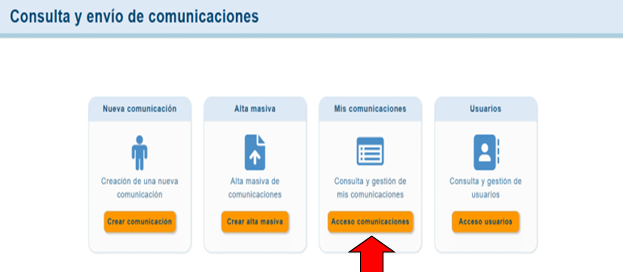
3. En tipo de comunicación, filtrar por Parte de viajeros y darle a Comunicaciones y a Lotes.
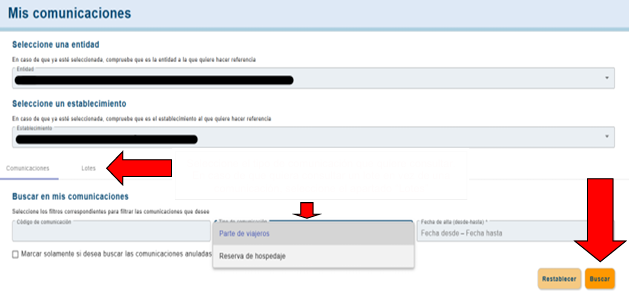
- Clic en el símbolo redondo si se quiere anular la comunicación.
- Clic en el ojo si se quiere visualizar la comunicación.
- Clic si se quiere corregir la comunicación.
👮♀️ Ertzaintza
✅ Pasos para revisar el parte en la Ertzaintza (más info)
1. Ir a la web oficial de Ertzaintza.
2. Entrar con el usuario (que es el código de establecimiento) y contraseña.
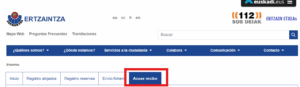
3. Ir a Acuse de recibos.
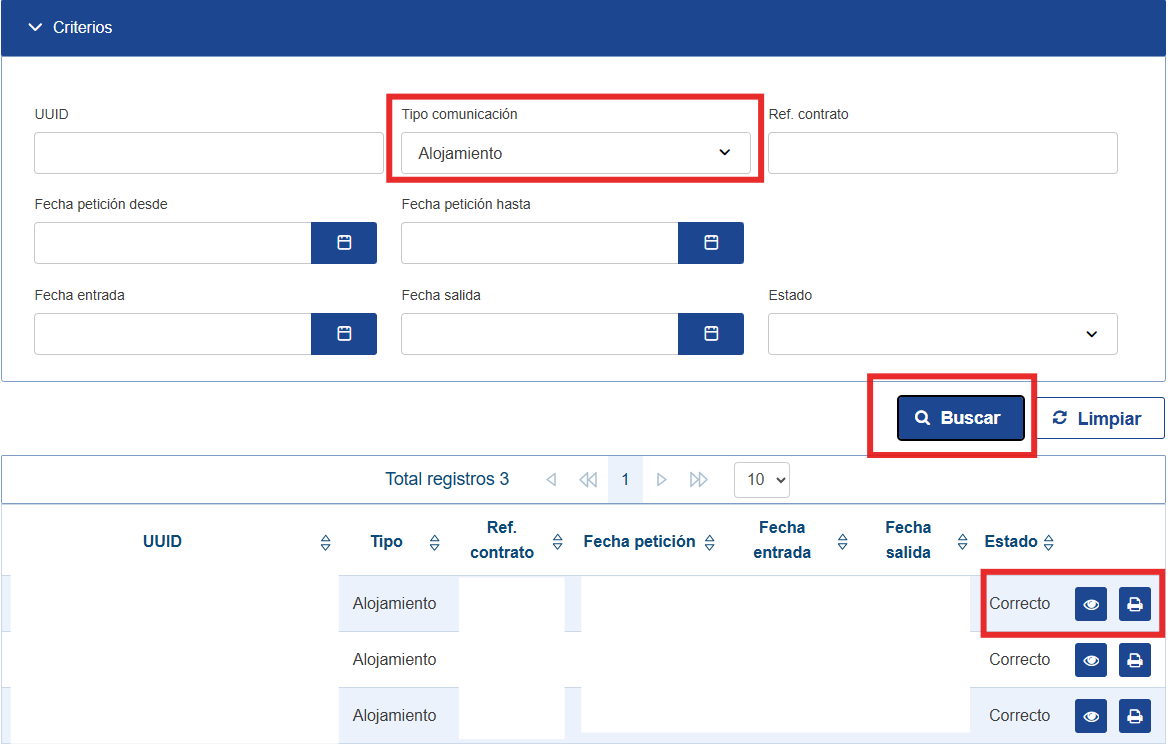
📂 Ruta: Ertzaintza > Acuse de recibo. Filtrar por tipo de comunicación: alojamiento.
4. Filtrar por tipo de comunicación: alojamiento y Buscar.
5. Aparecerán todos los partes enviados con la información correspondiente.
- El estado indicará si es Correcto.
- Puedes hacer clic en el ojo para visualizar la comunicación.
- Puedes hacer clic en la impresora para descargar el parte.
👮♂️ Mossos d’Esquadra
✅ Revisar el parte en Mossos d’Esquadra (más info)
La web de los Mossos d’Esquadra no guarda un registro de los clientes que los establecimientos envían, por lo que no es posible consultar el historial de esas comunicaciones. Tampoco se facilitan los datos de los clientes enviados a ningún establecimiento que los solicite.
Sin embargo, con cada parte de viajero finalizado, Partee envía un correo con copia en PDF más el acuse de recibo de los Mossos d’Esquadra.